En 2025, Linux est plus incontournable que jamais. Qu’il s’agisse d’administration système, de cybersécurité, de développement ou simplement de redonner vie à un vieux PC, la maîtrise des bases Linux est devenue une compétence numérique fondamentale.
Quelques chiffres clés (2025) :
- 85 % des serveurs cloud (AWS, Azure, GCP) tournent sous Linux
- 100 % des 500 supercalculateurs les plus puissants au monde l’utilisent (TOP500 – juin 2025)
- 40 % des PC reconditionnés fonctionnent sous Linux (Source : BackMarket & TechRadar)
- Distribution la plus utilisée en cybersécurité : Kali Linux 2024.4
Les 10 commandes essentielles à connaître absolument
1. ls -lh : Liste les fichiers de manière lisible
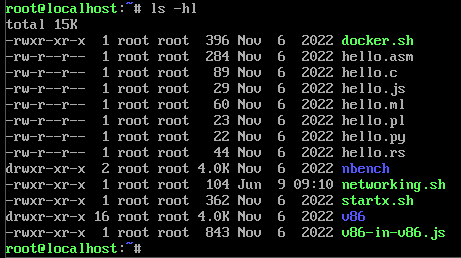
Cette commande affiche les fichiers et dossiers du répertoire courant avec taille lisible, droits d’accès, dates, et utilisateurs.
Explication :
lsaffiche le contenu du dossier courant.- L’option
-laffiche en liste détaillée (permissions, taille, date, etc.). - L’option
-hconvertit les tailles en format lisible (ex : 12K, 5.3M).
ls -lh ~/TéléchargementsPar exemple, vous venez de télécharger plusieurs documents et souhaitez voir leur taille exacte pour les trier. Voici ce que ça donne:
-rw-r--r-- 1 user user  12M Jul 9 11:22 Contrat_Travail.pdf
-rw-r--r-- 1 user user  92M Jul 8 17:03 Présentation.pptx
Petite astuce, si la couleur de votre terminal ne permet pas de colorier votre texte, vous pouvez Ajouter cette ligne à votre fichier ~/.bashrc pour toujours voir les couleurs et tailles lisibles :
alias ls='ls -lh --color=auto'2. cd – Se déplacer dans les dossiers

Explication :
cdsignifie « change directory », soit changer de dossier.- On peut utiliser des chemins absolus ou relatifs.
Cas pratique : vous voulez accéder à un dossier nommé « Cours Dev Web » situé dans vos Documents.
cd ~/Documents/"Cours Dev Web"Autres usages pratiques :
cd -        # Revenir au dernier dossier visité précédemment
cd ../..    # Remonter de deux niveaux
cd .. :     #remonte d’un dossier
Petite remarque : Les guillemets permettent de gérer les noms avec des espaces.
3. pwd – Savoir où l’on est
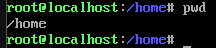
Supposant que vous êtes perdu dans le terminal et vous ne savez plus dans quel dossier vous travaillez.
pwdpwd signifie « Print Working Directory » = afficher le répertoire courant. C’ets la commande par exellence pour connaitre le repertoire dans lequel vous vous trouvez, c’est un peu comme une carte.
4. cp -r – Copier un fichier ou un dossier
La commande cp permet de copier un fichier ou dossier. Le parametre -r est ajouté lorsqu’il s’agit d’un repertoire/dossier. Prenons un exemple: Vous souhaitez par exemple faire une sauvegarde de vos documents vers un disque externe monté sur /media/alex/Backup.
cp -r ~/Documents /media/alex/Backup/Il est toujours important de vérifier l’espace disponible AVANT de copier :
df -h /media/alex/BackupVoici une Alternative plus rapide et plus fiable :
rsync -avh ~/Documents /media/alex/Backup/5. mv – Déplacer ou renommer
Cette commande permet de déplacer ou de nommer un fichier ou un dossier.
Explication :
mv= move- Si la destination est un dossier → déplacement
- Si la destination est un nom → renommage
Cas 1 : Renommer un fichier :
mv rapport2024.pdf rapport_final_2025.pdfCas 2 : Déplacer plusieurs factures vers un dossier d’archives :
mv ~/Téléchargements/facture*.pdf ~/Documents/Compta/2025/Astuce sécurité : pour éviter d’écraser des fichiers existants :
mv -i fichier.txt destination/6. rm -ri – Supprimer sans prendre de risque
Le but de cette commande est de pouvoir Supprimer un ou plusieurs fichiers avec confirmation pour éviter les erreurs.
Cas réel : vous souhaitez supprimer un vieux dossier « Temporaire » dans votre /home.
rm -ri ~/Temporaire/Attention, Jamais ça :
Cette commande efface l’intégralité du système, sans confirmation.
Alternative sécurisée : Installez une corbeille en ligne de commande
sudo apt install trash-cli
trash-put image_vieille.jpg
7. grep -i – Rechercher dans un fichier
La commande permet de rechercher du texte dans un ou plusieurs fichiers.
Explication :
grep= global regular expression print-i: recherche insensible à la casse
Cas réel : vous voulez savoir si un fichier journal (/var/log/syslog) contient des erreurs.
grep -i "error" /var/log/syslogVariante plus puissante pour diagnostiquer un crash système :
journalctl -xe | grep -i "fail" -i rend la recherche insensible à la casse.
8. top et htop – Surveiller les processus
Cette commande a pour but de surveiller en temps réel les processus, l’utilisation CPU, RAM, etc.
Explication :
top: outil natifhtop: version améliorée et interactive (à installer)
Cas réel : vous entendez votre PC ventiler à fond et vous voulez savoir quel processus consomme tout.
top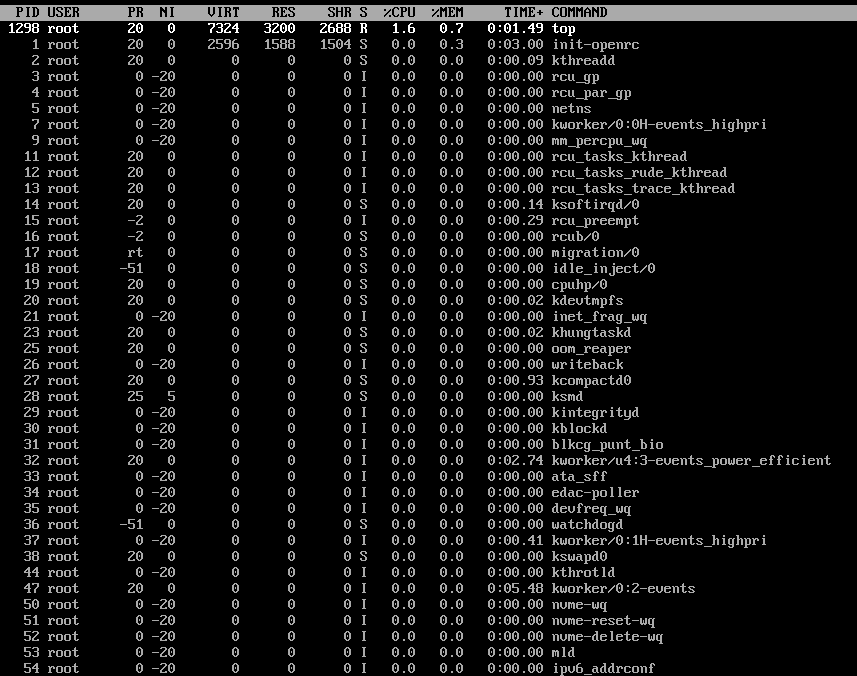
Pour une interface graphique plus lisible :
sudo apt install htop
htop
Raccourcis utiles dans htop à connaitre :
- F4 pour filtrer par nom
- F9 pour tuer un processus
- F10 pour quitter
9. df -h – Connaitre l’espace disque disponible
Cette commande permet d’afficher l’espace disque disponible
Explication :
df= disk free-h= human readable (format lisible : Mo, Go…)
Cas concret : vous voulez savoir si votre partition /home est presque pleine.
df -h /homeSortie :
Filesystem      Size  Used Avail Use% Mounted on
/dev/nvme0n1p2  256G   90G  150G   38% /home
🔍 Pour visualiser les plus gros dossiers :
sudo apt install ncdu
sudo ncdu /
10. chmod +x – Rendre un fichier exécutable

Cette commande permet de Donner les Droits d’exécution à un script.
Explication :
chmod= change mode+x= autorise l’exécution du fichier
Cas concret : vous avez écrit un script Bash sauvegarde.sh que vous voulez lancer.
chmod +x sauvegarde.sh
./sauvegarde.sh
Vérifiez les droits avec :
ls -l sauvegarde.sh
Astuces pratique (testés et recommandés)
sudo – Exécuter une commande en super utilisateur
sudo apt update && sudo apt upgrade -y
sudo !!     # Rejoue la dernière commande avec sudo
Audit sécurité :
sudo grep "COMMAND=" /var/log/auth.logAliases utiles à ajouter dans ~/.bashrc
alias update=’sudo apt update && sudo apt upgrade -y’
alias myip=’curl ifconfig.me’
alias ports=’sudo netstat -tulnp’
Et pour recharger le fichier:
source ~/.bashrc
Ces commandes sont les fondations de l’utilisation de Linux. Vous ne deviendrez pas expert en une nuit, mais en les comprenant et en les pratiquant dans des cas concrets, vous deviendrez rapidement autonome, efficace et prêt à aller plus loin.
Il est important de Toujours vérifier ce qu’on supprime. N‘utilisez jamais sudo sans comprendre l’impact et n’oubliez pas de Faire des sauvegardes régulières (rsync, Timeshift, Déjà Dup…) et Mettre à jour régulièrement :
sudo apt update && sudo apt full-upgrade -yJ’espère que vous avez aimé ce court tuto, n’hésitez pas à laisser vos impressions dans les commentaires et ne ratez rien, abonnez-vous à notre NewsLetter pour recevoir chaque nouvelle publication.
Share this content:


Laisser un commentaire