Combien de temps perdez-vous chaque jour à chercher une fonction au lieu de simplement appuyer sur deux touches ?
Entre clics de souris maladroits et menus interminables, nous sous-estimons souvent la puissance des raccourcis clavier Windows 11. Pourtant, quelques combinaisons bien choisies suffisent à transformer votre manière de naviguer, écrire ou organiser votre bureau numérique.
En maîtrisant ces 20 raccourcis essentiels, vous gagnerez du temps à chaque session et surtout, vous travaillerez avec une fluidité qui fera la différence dans votre productivité quotidienne. Alors, prêt à prendre de l’avance ?
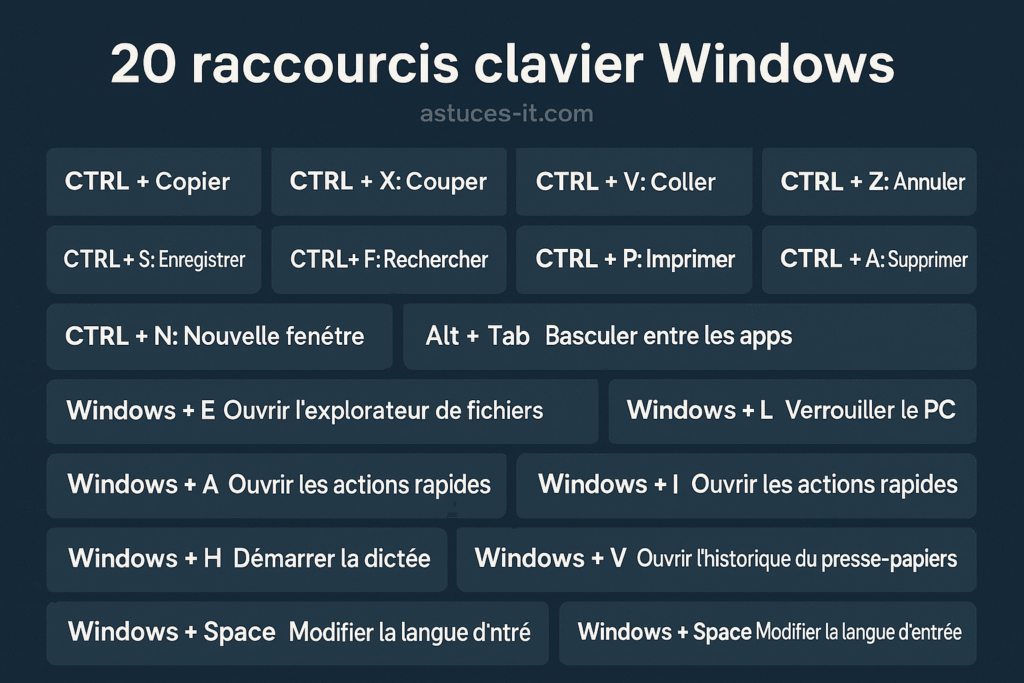
1. CTRL + C
CTRL + C : Cette combinaison classique permet de copier le texte, les images ou les fichiers sélectionnés dans le presse-papiers de Windows 11. Que vous soyez en train de rédiger un rapport ou de trier vos photos de vacances, ce geste simple évite des manipulations longues et fastidieuses. Attention : si vous copiez un document formaté (comme Word), pensez que le style est également mémorisé, ce qui peut être un avantage ou une surprise selon vos besoins !
2. CTRL + V
CTRL + V : Après avoir copié un élément, CTRL + V sert à le coller à l’endroit désiré. C’est l’autre moitié inséparable de CTRL + C. Que vous déplaciez du texte entre deux paragraphes ou que vous transfériez des fichiers entre dossiers, ce raccourci vous fait gagner d’innombrables minutes chaque jour. Petite astuce : si vous utilisez Windows + V (voir plus bas), vous pouvez même choisir dans un historique !
3. CTRL + X
CTRL + X : Couper plutôt que copier ! Cette commande retire l’élément sélectionné et le place dans le presse-papiers, prêt à être collé ailleurs. Idéal si vous souhaitez réorganiser un texte ou un tableau sans avoir à supprimer manuellement derrière. Prenez garde toutefois : si vous oubliez de coller, un autre CTRL + C effacera votre coupe précédente.
4. CTRL + Z
CTRL + Z : Qui n’a jamais crié « oh non ! » après avoir supprimé un texte important ? Avec CTRL + Z, vous annulez la dernière action. Une écriture effacée, un fichier déplacé, une mise en forme ratée ? En deux touches, tout est réparé. Attention, cette fonction ne s’étend pas toujours indéfiniment : certains logiciels limitent le nombre d’annulations possibles.
5. CTRL + Y
CTRL + Y : Ce raccourci est l’exact opposé de CTRL + Z : il permet de rétablir une action que vous venez d’annuler. Très pratique quand vous hésitez entre plusieurs modifications et souhaitez rapidement revenir en arrière… puis finalement avancer !
6. WIN + D
WIN + D : En une fraction de seconde, ce raccourci minimise toutes les fenêtres ouvertes et affiche directement le bureau. Vous cherchez un fichier ou un raccourci rapide sur votre Desktop ? Plus besoin de réduire une par une toutes vos applications.
7. WIN + E
WIN + E : Lancez l’Explorateur de fichiers instantanément avec WIN + E. Que vous soyez en pleine rédaction et ayez besoin d’un document, ou que vous cherchiez un fichier compressé, cela vous évite de fouiller dans la barre des tâches.
8. ALT + TAB
ALT + TAB : Passez rapidement d’une application à l’autre sans toucher la souris. Un réflexe vital pour tous ceux qui jonglent entre Word, un navigateur et leur messagerie. Conseil : si vous appuyez sur ALT + TAB plusieurs fois, vous pouvez sauter plusieurs fenêtres à la fois.
9. WIN + V
WIN + V : Ouvrez l’historique du presse-papiers. Cette fonction peu connue de Windows 11 est un véritable trésor : au lieu de ne copier/coller qu’un seul élément, vous accédez à tout ce que vous avez copié récemment. Il suffit d’activer la fonctionnalité dans les paramètres.
10. WIN + H
WIN + H : Lancez la dictée vocale ! Dans Word, dans une boîte mail ou même dans un chat, parlez simplement et laissez Windows écrire pour vous. Idéal pour prendre des notes rapides ou écrire des emails quand on est fatigué de taper.
11. CTRL + P
CTRL + P : Accédez directement à l’option d’impression du document ou de la page active. Que ce soit pour imprimer une facture ou votre liste de courses, ce raccourci est universel dans presque toutes les applications modernes.
12. CTRL + A
CTRL + A : Sélectionnez tout en un clin d’œil. Que vous souhaitiez copier tout un texte, déplacer plusieurs photos ou effacer un dossier complet, CTRL + A est la base de toute manipulation de masse.
13. WIN + I
WIN + I : Ouvrez instantanément les Paramètres Windows 11. Plus besoin de cliquer dans les menus pour chercher l’accès aux paramètres réseau, système ou affichage : deux touches suffisent.
14. CTRL + SHIFT + ESC
CTRL + SHIFT + ESC : Affichez directement le Gestionnaire des tâches. Si une application plante, ralentit votre PC, ou si vous voulez surveiller la mémoire utilisée, ce raccourci est votre porte de secours rapide.
15. WIN + L
WIN + L : Verrouillez votre session instantanément. Idéal lorsque vous devez vous éloigner de votre ordinateur au bureau ou en lieu public. Pensez à toujours sécuriser vos accès, même pour une pause café !
16. WIN + Shift + S
WIN + Shift + S : Lancez l’outil de capture d’écran de Windows 11. Vous pouvez choisir entre une capture rectangulaire, libre, fenêtre ou plein écran. Très pratique pour illustrer un tuto ou garder une preuve visuelle.
17. CTRL + F
CTRL + F : Recherchez un mot ou une expression précise dans n’importe quel document, site web ou PDF. Vous gagnez un temps fou au lieu de parcourir manuellement une grande quantité d’informations.
18. WIN + Tab
WIN + Tab : Affichez la vue des tâches, incluant les bureaux virtuels. Pour les adeptes du multitâche, cela permet d’organiser votre espace de travail en plusieurs bureaux séparés (travail, personnel, projets secondaires…).
19. F2
F2 : Renommez rapidement un fichier ou un dossier. Plus besoin de faire clic droit > renommer, cliquez une fois sur le fichier et appuyez sur F2. Simple et rapide !
20. ALT + F4
ALT + F4 : Fermez instantanément la fenêtre active. Utile pour quitter rapidement une application sans passer par le bouton de fermeture, ou pour libérer de la mémoire système après usage.
Conclusion
Les raccourcis clavier Windows 11 sont de véritables alliés du quotidien. Plus vous les pratiquez, plus ils deviennent des automatismes naturels.
Commencez par en choisir 3 à 5 qui correspondent à votre usage principal, puis ajoutez-en progressivement d’autres à votre répertoire personnel.
Vous pouvez même noter vos favoris sur un post-it ou dans un coin visible de votre bureau numérique, jusqu’à les connaître par cœur.
À terme, c’est toute votre navigation sur Windows 11 qui deviendra plus fluide, plus rapide, et beaucoup plus agréable !
Envie de rester informé des dernières nouveautés ?
👉 Abonnez-vous à notre Newsletter pour ne rien ratter et recevoir nos conseils directement dans votre boîte email.
Share this content:



Laisser un commentaire