Le mode sombre est aujourd’hui bien plus qu’un simple effet de style. Il est devenu une véritable nécessité pour de nombreux utilisateurs, que ce soit pour reposer les yeux, économiser de l’énergie ou tout simplement personnaliser l’apparence de leur système.
Si vous utilisez Windows 10 ou Windows 11, vous pouvez activer le thème sombre en seulement quelques clics, mais encore faut-il savoir où chercher et quelles options personnaliser. Dans cet article, nous vous expliquons pas à pas comment activer le mode sombre sur Windows, adapter les applications, le menu Démarrer, l’Explorateur de fichiers et même les navigateurs comme Chrome et Edge.
Pourquoi activer le mode sombre ?
Avant de passer au tutoriel, faisons un rapide tour d’horizon des avantages concrets du mode sombre :
- ✅ Confort visuel accru : limite la fatigue oculaire, surtout en soirée.
- ✅ Économie d’énergie : sur les écrans OLED, les pixels noirs consomment moins.
- ✅ Esthétique moderne : donne un look élégant et plus sobre.
- ✅ Meilleure concentration : en réduisant la lumière blanche agressive, vous restez plus concentré.
Étape 1 : Accéder aux paramètres d’affichage de Windows
➤ Méthode rapide :
- Faites un clic droit sur le bureau.
- Cliquez sur Personnaliser.
- Dans le menu de gauche, sélectionnez Couleurs.
Ou utilisez le raccourci :
Touche Windows + I → Personnalisation → Couleurs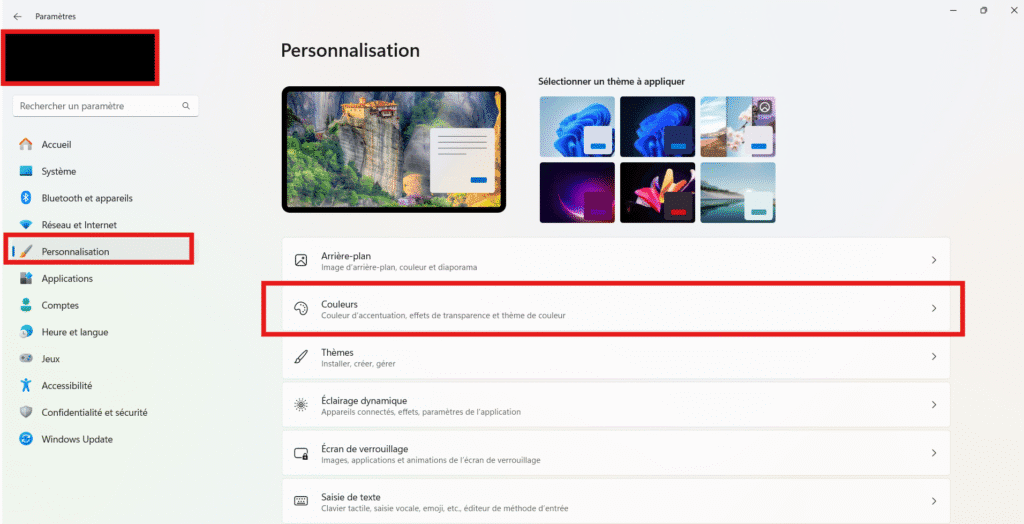
Étape 2 : Activer le thème sombre global
Une fois dans les paramètres de couleurs :
- Descendez jusqu’à la section Choisir votre mode d’application.
- Cliquez sur le menu déroulant et sélectionnez Sombre.
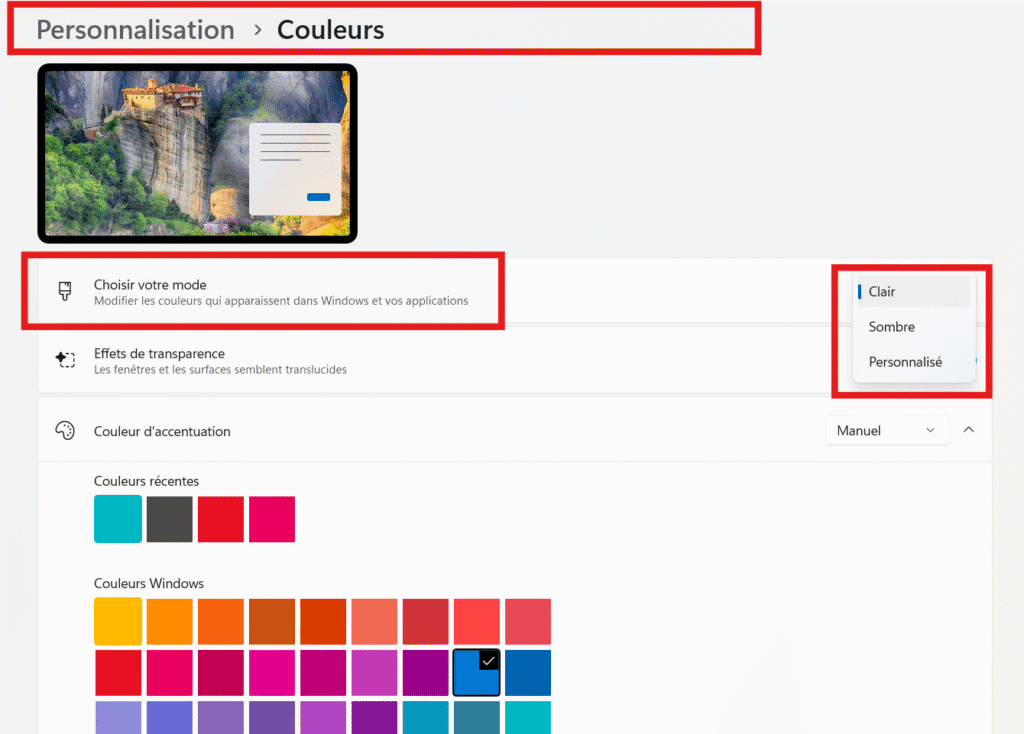
👉 Cela appliquera automatiquement le thème sombre à :
- Le menu Démarrer
- La barre des tâches
- Le Centre de notifications
- L’Explorateur de fichiers
- Les applications compatibles (Calculatrice, Courrier, etc.)
Étape 3 : Personnalisation avancée du thème
Vous pouvez aussi personnaliser les modes claire/sombre séparément :
Dans Windows 11 :
- Choisir votre mode :
- Personnalisé : vous permet de choisir un mode clair pour Windows et un mode sombre pour les applications, ou l’inverse.
Cela permet par exemple d’avoir une barre des tâches claire, tout en gardant vos applications sombres, pratique pour travailler dans un bureau bien éclairé.
Bonus : Activer le mode sombre dans votre navigateur
Microsoft Edge :
- Cliquez sur les trois petits points en haut à droite.
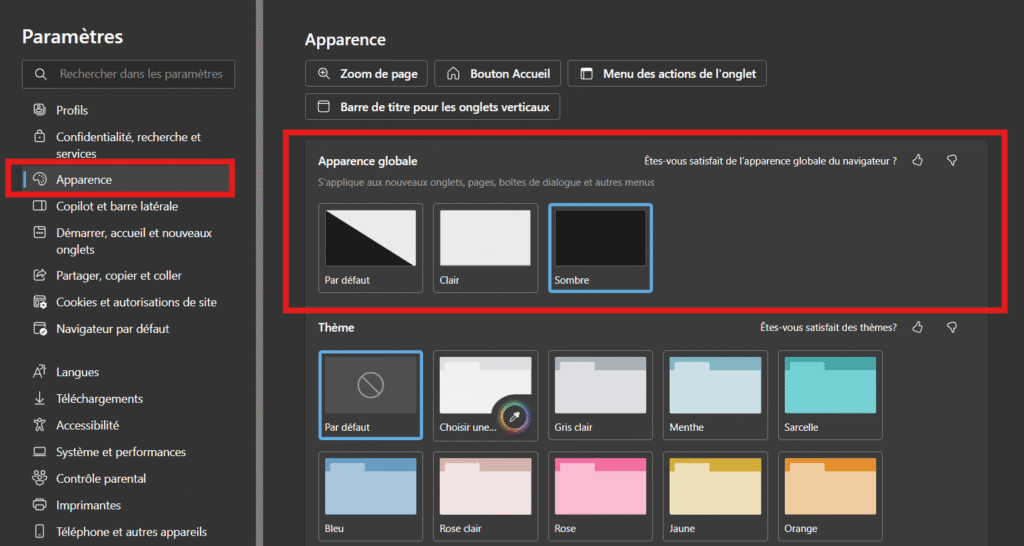
- Allez dans Paramètres → Apparence.
- Choisissez Thème : Sombre.
Google Chrome :
- Chrome se synchronise automatiquement avec le thème système.
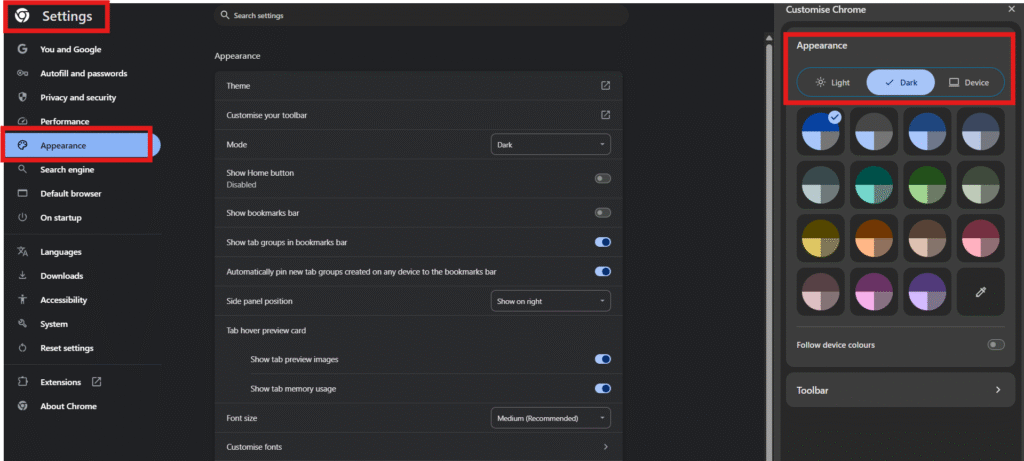
- Sinon, tapez
chrome://settings/appearancedans la barre d’adresse. - Sélectionnez Thème : sombre.
À noter : compatibilité et exceptions
- Certaines applications anciennes ou tierces n’appliquent pas automatiquement le mode sombre.
- Vous pouvez utiliser des outils comme Dark Reader (extension navigateur) pour forcer l’affichage sombre sur les sites web.
- Le mode sombre n’affecte pas le BIOS, l’écran de démarrage ou les logiciels de virtualisation.
Astuce bonus : Créer un raccourci pour activer/désactiver rapidement le mode sombre
Cette astuce est destinée aux utilisateurs avancés qui souhaitent basculer rapidement entre thème clair et thème sombre sans passer par les paramètres.
Étape 1 : Créer deux fichiers .reg pour modifier la base de registre
1. Mode sombre
Crée un fichier nommé sombre.reg avec le contenu suivant :
Windows Registry Editor Version 5.00

[HKEY_CURRENT_USER\Software\Microsoft\Windows\CurrentVersion\Themes\Personalize]
"AppsUseLightTheme"=dword:00000000
"SystemUsesLightTheme"=dword:00000000
2. Mode clair
Crée un fichier nommé clair.reg avec ce contenu :
Windows Registry Editor Version 5.00

[HKEY_CURRENT_USER\Software\Microsoft\Windows\CurrentVersion\Themes\Personalize]
"AppsUseLightTheme"=dword:00000001
"SystemUsesLightTheme"=dword:00000001
Étape 2 : Créer des raccourcis
- Cliquez droit sur le bureau → Nouveau > Raccourci.
- Pour le mode sombre :
regedit /s "C:\chemin\vers\sombre.reg"3. Pour le mode clair :
regedit /s "C:\chemin\vers\clair.reg"Important : le fichier .reg doit être signé ou exécuté avec les droits administrateur selon les paramètres de sécurité.
Alternative pour script PowerShell
Tu peux aussi créer un fichier .ps1 avec le contenu suivant :
$Theme = Read-Host "Saisir 'clair' ou 'sombre'"
if ($Theme -eq "sombre") {
    Set-ItemProperty -Path "HKCU:\Software\Microsoft\Windows\CurrentVersion\Themes\Personalize" -Name "AppsUseLightTheme" -Value 0
    Set-ItemProperty -Path "HKCU:\Software\Microsoft\Windows\CurrentVersion\Themes\Personalize" -Name "SystemUsesLightTheme" -Value 0
} elseif ($Theme -eq "clair") {
    Set-ItemProperty -Path "HKCU:\Software\Microsoft\Windows\CurrentVersion\Themes\Personalize" -Name "AppsUseLightTheme" -Value 1
    Set-ItemProperty -Path "HKCU:\Software\Microsoft\Windows\CurrentVersion\Themes\Personalize" -Name "SystemUsesLightTheme" -Value 1
}
Résolution des problèmes fréquents
| Problème | Solution |
|---|---|
| Le mode sombre ne s’active pas | Vérifiez que Windows est à jour (Paramètres → Mise à jour) |
| L’Explorateur reste en clair | Redémarrez votre session ou forcez le thème via Regedit |
| Certaines applis restent claires | Utilisez les paramètres internes de chaque application |
En résumé
Le mode sombre est bien plus qu’un simple effet de style : il améliore votre confort visuel, réduit la fatigue oculaire, et personnalise votre expérience utilisateur selon vos goûts. Grâce aux paramètres de Windows, aux options des navigateurs, et même à des scripts personnalisés, vous avez un contrôle total sur l’apparence de votre système.
| Action | Lieu |
|---|---|
| Activer le mode sombre global | Paramètres > Personnalisation > Couleurs |
| Appliquer uniquement au système ou aux apps | Choix « Personnalisé » |
| Activer dans Chrome / Edge | Paramètres > Apparence |
| Personnaliser les couleurs | Possibilité d’ajouter un thème d’accen |
N’oubliez pas de partager cette astuce si elle vous a été utile, de vous abonner à notre NewsLetter et de consulter nos autres guides pratiques sur astuces-it.com !
Share this content:





2 comments