Créer un véritable coffre-fort numérique personnel
À l’heure où nos fichiers personnels, photos, documents administratifs ou encore données sensibles circulent constamment entre nos appareils et le cloud, il devient crucial de reprendre le contrôle sur leur sécurité. C’est là qu’intervient Cryptomator, une solution gratuite et open source qui vous permet de chiffrer vos dossiers localement, avant de les synchroniser en toute tranquillité avec des services comme Google Drive, Dropbox, OneDrive ou autre.
L’objectif de ce tutoriel est simple : vous accompagner pas à pas pour créer un coffre-fort numérique avec Cryptomator, dans lequel vous pourrez stocker en toute confiance vos fichiers importants, à l’abri des regards indiscrets.
Étape 1 : Télécharger et installer Cryptomator
Où trouver Cryptomator ?
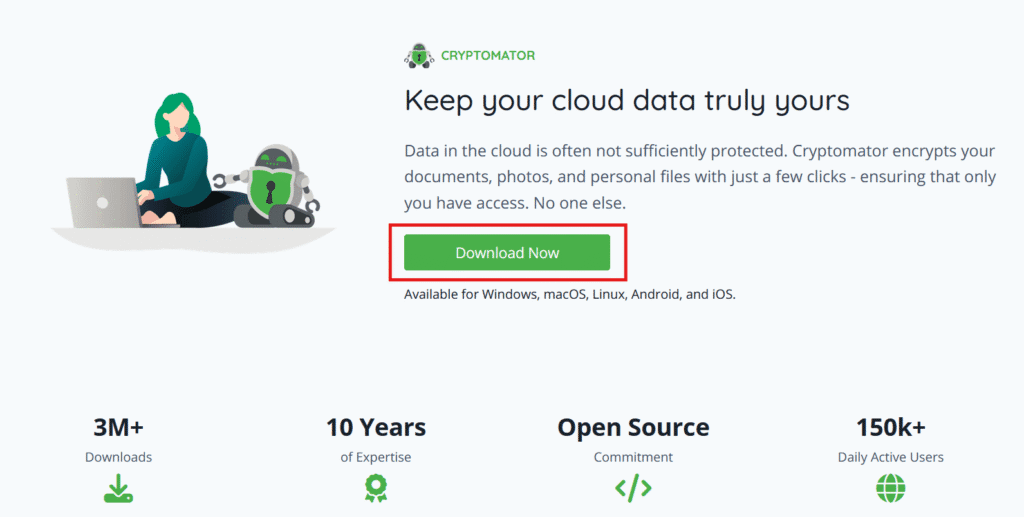
Pour commencer, rendez-vous directement sur le site officiel :
👉 https://cryptomator.org
Vous y trouverez une version adaptée à votre système d’exploitation :
- Windows
- macOS
- Linux
✅ Cryptomator est entièrement gratuit, open source, et ne demande aucune création de compte. Pas de publicité, pas de collecte de données.
Comment l’installer ?
- Cliquez sur “Download now” et téléchargez l’installeur correspondant à votre système.
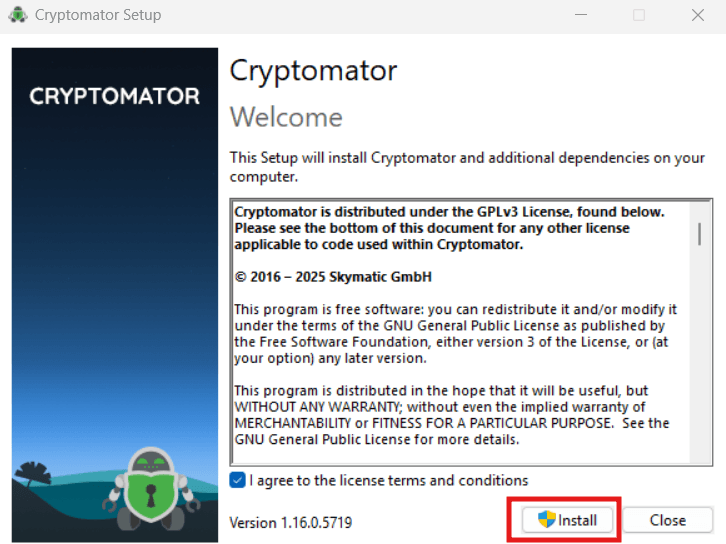
- Lancez ensuite le fichier téléchargé et suivez les instructions d’installation (quelques clics suffisent).
- Une fois installé, ouvrez Cryptomator : une interface sobre et efficace s’affiche. Vous êtes prêt à créer votre premier coffre-fort.
Étape 2 : Créer un coffre-fort chiffré
Comment créer un coffre sécurisé ?
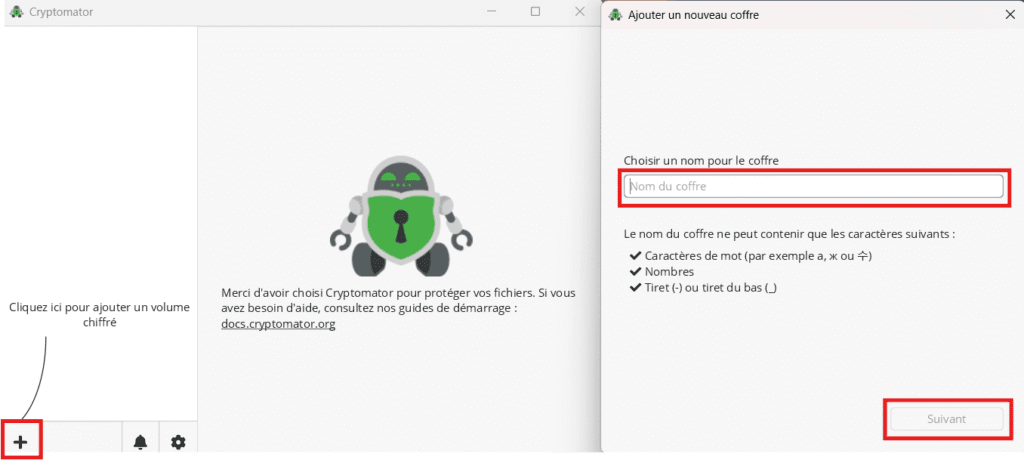
- Cliquez sur le bouton « + Ajouter un coffre-fort » dans l’interface principale.
- Choisissez « Créer un nouveau coffre ».
- Donnez un nom à votre coffre, par exemple :
Docs_Personnels,Fichiers_Sensibles, ou tout autre intitulé clair pour vous. - Sélectionnez l’emplacement de stockage du coffre :
- L’idéal est de le placer dans un dossier déjà synchronisé avec votre service cloud (ex :
Google Drive\SécuritéouDropbox\Cryptomator). - Vous pouvez aussi utiliser un dossier local si vous souhaitez stocker les fichiers hors ligne.
- L’idéal est de le placer dans un dossier déjà synchronisé avec votre service cloud (ex :
Définir un mot de passe solide
C’est un point crucial : le mot de passe que vous définissez pour ce coffre est la seule clé qui permet d’accéder à vos fichiers.
- Utilisez une phrase de passe ou un mot de passe long, contenant majuscules, minuscules, chiffres et caractères spéciaux.
- Exemple :
MesDonnées!2025_SontProtégées
- Exemple :
- Confirmez le mot de passe.
- Cliquez sur Créer : votre coffre-fort est prêt à l’emploi.
Attention : Cryptomator ne propose pas de récupération de mot de passe. Si vous le perdez, vous perdez définitivement l’accès à vos données. Pensez à le sauvegarder dans un gestionnaire de mots de passe sécurisé.
Étape 3 : Ajouter des fichiers dans le coffre
Maintenant que le coffre est créé, il faut le remplir.
- Dans Cryptomator, sélectionnez votre coffre, entrez votre mot de passe, puis cliquez sur Déverrouiller.
- Le logiciel monte automatiquement un disque virtuel sur votre ordinateur (comme une clé USB ou un disque dur externe).
- Ce disque s’ouvre dans l’explorateur de fichiers. Vous pouvez désormais glisser-déposer ou copier-coller vos fichiers sensibles à l’intérieur :
- Photos privées
- Documents bancaires
- Fichiers professionnels
- PDF de santé, etc.
- Une fois les fichiers ajoutés, vous pouvez fermer la fenêtre puis cliquer sur Verrouiller dans l’interface de Cryptomator.
À partir de là, vos fichiers sont chiffrés automatiquement sur votre disque dur. Personne ne peut les lire sans déverrouiller le coffre.
Étape 4 : Synchronisation automatique avec votre cloud
L’un des grands avantages de Cryptomator, c’est qu’il s’intègre parfaitement à votre service de stockage cloud existant. Voici comment cela fonctionne :
- Le coffre que vous avez créé est un dossier physique sur votre ordinateur (par exemple dans
C:\Users\Nom\Google Drive\Cryptomator). - Lorsque vous ajoutez un fichier dans le disque virtuel (le coffre déverrouillé), Cryptomator le chiffre en temps réel.
- Le fichier chiffré est ensuite synchronisé automatiquement par votre logiciel cloud, comme s’il s’agissait d’un fichier classique.
Les noms de fichiers sont également chiffrés : depuis Google Drive ou Dropbox, on ne voit que des fichiers illisibles comme
E6JxB4...c8.enc. Aucune information ne transparaît.
Étape 5 : Accéder à vos fichiers chiffrés (et les modifier)
Pour consulter ou modifier vos fichiers, la procédure est tout aussi simple :
- Lancez Cryptomator.
- Cliquez sur votre coffre, entrez le mot de passe, et cliquez sur Déverrouiller.
- Le disque virtuel s’ouvre, vous retrouvez vos fichiers en clair.
- Vous pouvez les ouvrir, les modifier, en ajouter ou en supprimer.
- Une fois terminé, verrouillez le coffre pour chiffrer à nouveau l’ensemble.
À retenir : aucun fichier en clair ne quitte votre machine. Le chiffrement est local, automatique, et permanent tant que le coffre est verrouillé.
Pourquoi choisir Cryptomator ?
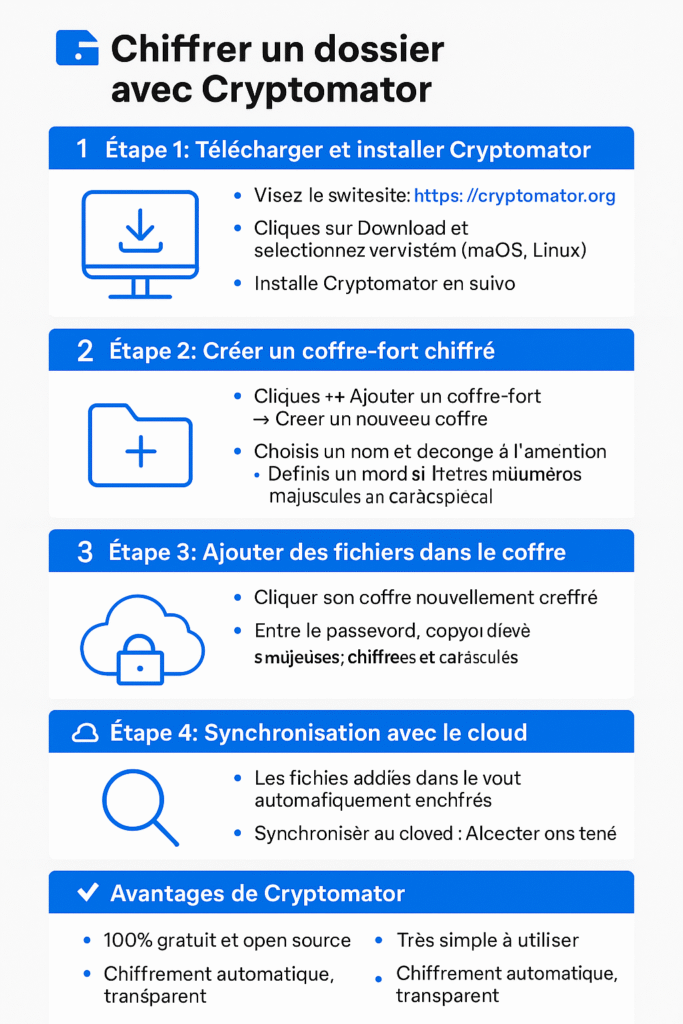
Cryptomator n’est pas juste un outil de sécurité. C’est une solution pensée pour être utilisée au quotidien, sans connaissances techniques particulières. Voici ce qui le rend unique :
- 100% gratuit, sans publicités ni abonnements cachés
- Open source : le code est audité, transparent, et soutenu par une communauté active
- Multiplateforme : fonctionne sur Windows, Mac, Linux, Android et iOS
- Chiffrement fort (AES-256), avec obfuscation des noms de fichiers
- Ultra simple à prendre en main, même pour les novices
Cryptomator : une solution simple et puissante
Chiffrer ses fichiers avec Cryptomator, c’est un peu comme installer une porte blindée sur ses données personnelles, sans pour autant compliquer sa vie. En quelques minutes, vous créez un espace ultra sécurisé, synchronisable avec le cloud, mais accessible uniquement par vous.
À une époque où les données sont scrutées, analysées, revendues ou piratées, reprendre la main sur sa vie numérique n’est plus un luxe, mais une nécessité. Et la bonne nouvelle, c’est que des outils comme Cryptomator rendent cela possible, gratuitement, et pour tout le monde.
Tu veux d’autres astuces comme celle-ci ? Laisses un commentaire et n’hésites pas à t’abonner à la NewsLetter pour ne rien ratter. 😉
Share this content:


Laisser un commentaire