Vous devez envoyer un document par email, stocker un fichier confidentiel sur le cloud, ou tout simplement conserver des données personnelles à l’abri des regards ? Le chiffrement est la première ligne de défense à adopter.
Avec 7-Zip, un outil de compression open source, gratuit, léger et ultra fiable, vous pouvez créer une archive sécurisée par mot de passe en quelques clics. En utilisant l’algorithme AES-256, vous vous assurez que personne ne pourra lire ou ouvrir vos fichiers sans votre autorisation.
Ce tutoriel vous guide étape par étape pour chiffrer efficacement un ou plusieurs fichiers, que vous soyez débutant ou utilisateur confirmé.
Étape 1 : Télécharger et installer 7-Zip
Où télécharger 7-Zip ?
Rendez-vous sur le site officiel :
👉 https://www.7-zip.org
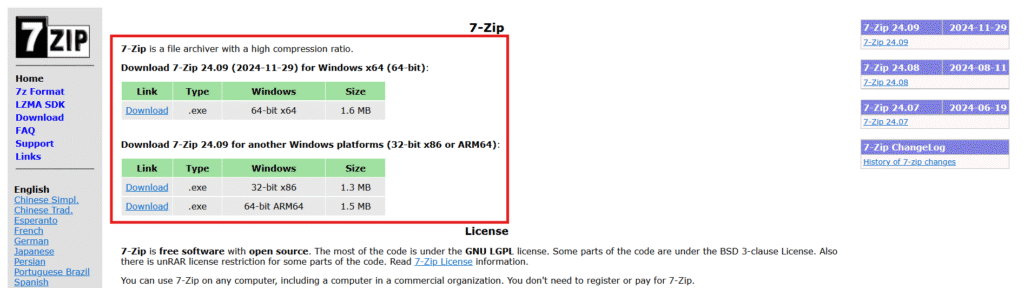
Installation simple
- Choisissez la version qui correspond à votre système (dans la majorité des cas : Windows 64 bits).
- Téléchargez le fichier
.exeet lancez-le pour une installation classique. - Une fois installé, 7-Zip s’intègre directement dans le menu contextuel (clic droit).
7-Zip est gratuit, open source, très léger, et reconnu pour sa stabilité.
Étape 2 : Chiffrer un fichier ou dossier
Comment créer une archive chiffrée ?
- Faites un clic droit sur le fichier ou le dossier que vous souhaitez sécuriser.
- Allez dans le menu 7-Zip → Ajouter à l’archive…
- Dans la fenêtre qui s’ouvre, configurez les options suivantes :
- Type d’archive :
zipou7z(le format.7zest plus performant, mais moins universel) - Niveau de compression :
NormalouMaximumsi vous voulez réduire la taille - Mot de passe : saisissez-le deux fois dans les champs dédiés (évitez les mots simples !)
- Méthode de chiffrement : choisissez AES-256, l’algorithme le plus sûr.
- Cochez “Chiffrer les noms de fichiers”
Cela empêche même de voir la liste des fichiers à l’intérieur sans le mot de passe.
- Cliquez sur OK. Une archive sécurisée est générée dans le même dossier que vos fichiers d’origine.
Étape 3 : Tester l’archive
Une bonne habitude consiste à toujours vérifier que l’archive fonctionne correctement :
- Double-cliquez sur l’archive
.zipou.7z - 7-Zip vous demandera le mot de passe
- Sans le mot de passe, impossible de voir le contenu ou d’ouvrir les fichiers
Cela garantit que vos fichiers sont bien protégés, même en cas d’envoi ou de vol.
Pourquoi utiliser 7-Zip pour chiffrer ses fichiers ?
- Ultra rapide à mettre en place
- Idéal pour un usage ponctuel (avant envoi par e-mail, stockage cloud, clé USB…)
- Compatible avec la plupart des systèmes : Windows (intégration native), macOS, Linux
- Chiffrement fort avec AES-256, reconnu internationalement
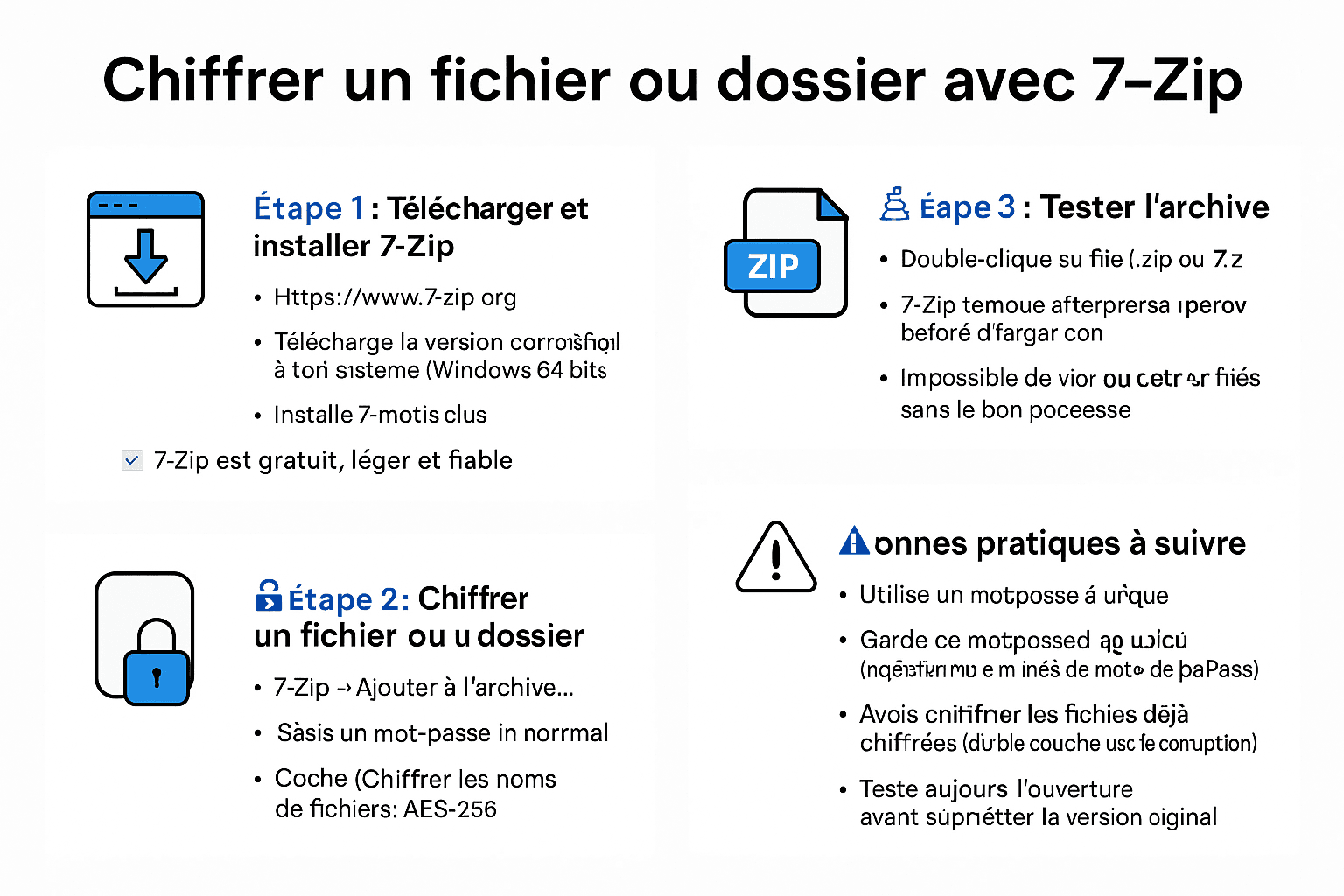
Bonnes pratiques à respecter
Voici quelques conseils essentiels à suivre avec 7-Zip (et tout outil de chiffrement) :
- Utilisez un mot de passe fort et unique, difficile à deviner (ex. :
V0sD0cS@2025!) - Enregistrez vos mots de passe dans un gestionnaire sécurisé comme Bitwarden, KeePassXC, etc.
- Évitez de chiffrer plusieurs fois le même fichier : cela n’apporte pas plus de sécurité et peut corrompre vos données.
- Testez l’ouverture de votre archive avant de supprimer les fichiers originaux.
Conclusion
Si vous cherchez une solution rapide, efficace et gratuite pour protéger un fichier ou un dossier avant de le transmettre ou le stocker, 7-Zip est probablement le meilleur choix. En quelques secondes, vous créez une archive sécurisée par mot de passe, chiffrée avec un algorithme robuste, que personne ne pourra ouvrir sans votre autorisation.
Accessible à tous, compatible avec presque tous les systèmes et totalement gratuit, 7-Zip est l’allié idéal de votre sécurité numérique. Je vous conseils aussi de découvrir un autre outils qui est tout aussi performant: Cryptomator. N’hésitez pas à découvir notre tutoriel complet sur Comment chiffrer des fichiers ou dossier avec Cryptomator.
Tu veux d’autres astuces comme celle-ci ? Laisses un commentaire et n’hésites pas à t’abonner à la NewsLetter pour ne rien ratter. 😉
Share this content:


Laisser un commentaire