Choisir la langue et configurer le clavier
Ubuntu est un système d’exploitation open-source basé sur Linux. Sa version 24.04 a été publiée en avril 2024. Développé par la société Canonical, Ubuntu est l’une des distributions Linux les plus populaires pour les serveurs, les postes de travail, les développeurs et les particuliers. Il est réputé pour sa stabilité, sa simplicité d’utilisation, et ses mises à jour régulières.
Nous allons maintenant voir étape par étape comment l’installer sur un pc et comment le configurer après l’installation.
Nous allons sauter l’étape du boot du système sur une clé usb ou sur un disk. Que vous soyez sous Linux, Windows ou Mac, vous pouvez jetter un coup d’oeil sur notre article « Comment booter un système d’exploitation ».
Choisir entre Essayer/Try Ubuntu ou Installer/Install Ubuntu
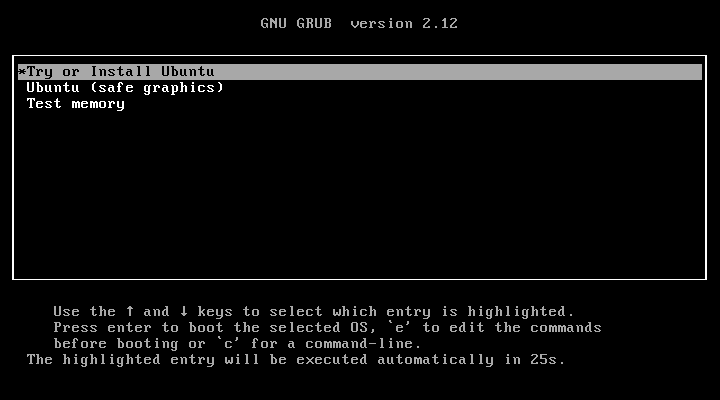
Essayer Ubuntu : une option temporaire
Choisir « Try Ubuntu » permet aux utilisateurs de tester l’environnement sans l’installer sur leur disque dur. Cette option crée une session live qui fonctionne directement à partir d’un média amovible, comme une clé USB ou un DVD. Elle est idéale pour ceux qui souhaitent explorer les fonctionnalités d’Ubuntu, vérifier la compatibilité de leur matériel ou simplement se familiariser avec l’interface, le tout sans effectuer de changements permanents sur leur système. Cette méthode est pratique pour obtenir un aperçu rapide au cours de la première phase.
Installer Ubuntu : un engagement vers une nouvelle OS
En revanche, choisir « Install Ubuntu » entraîne une installation complète du système d’exploitation sur l’ordinateur. Cette option formate la partition choisie pour accueillir Ubuntu et remplace généralement l’ancien système d’exploitation. Cela nécessite une préparation minutieuse, notamment la sauvegarde des données importantes, car toutes les informations de la partition ciblée seront perdues. L’installation permet de bénéficier de toutes les fonctionnalités de manière quotidienne et de personnaliser le système selon ses besoins.
Choisir la langue et configurer le clavier
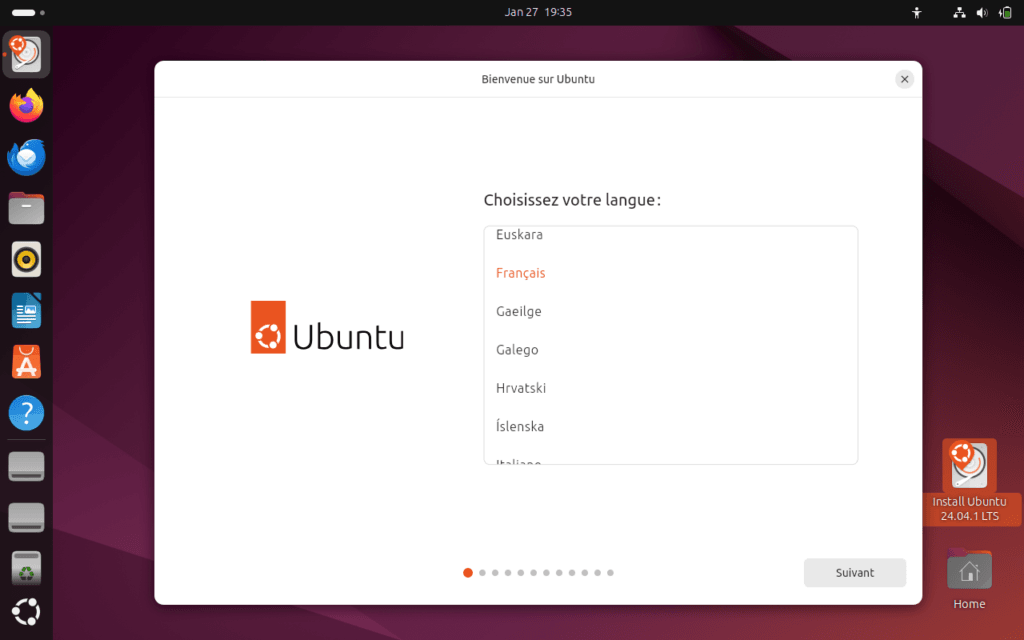
La première étape de l’installation d’Ubuntu consiste à choisir la langue préférée de l’utilisateur. Cette décision est cruciale, car elle influence l’ensemble de l’expérience utilisateur. Pour les francophones, il est recommandé de sélectionner « français » dans la liste des langues disponibles. Une fois la langue choisie, l’utilisateur doit cliquer sur le bouton « continuer » pour passer à l’étape suivante de l’installation. Avant de sélectionner le clavier, vous devrez cliquer sur suivant.
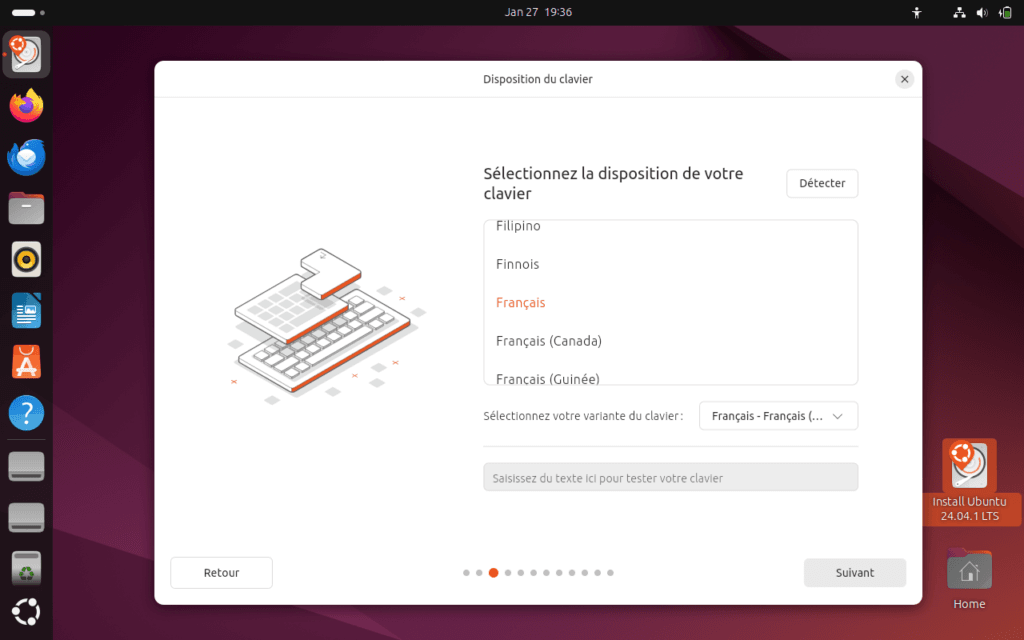
Après avoir sélectionné la langue, la configuration du clavier est la prochaine étape essentielle. Ubuntu propose différentes dispositions de clavier en fonction de la langue choisie. Pour une utilisation optimale du système, il est conseillé de sélectionner la disposition « azerty » qui est couramment utilisée dans les pays francophones. Cela garantit que les touches correspondent aux caractères utilisés dans la langue française, facilitant ainsi la saisie de texte et autres interactions avec le système.
Pour configurer le clavier, l’utilisateur devra naviguer dans les options fournies sur l’écran d’installation. Il est important de sélectionner la disposition de clavier appropriée afin d’éviter de potentielles erreurs de frappe lors de l’utilisation du système. Une fois la disposition « azerty » choisie, l’utilisateur peut poursuivre l’installation en cliquant à nouveau sur le bouton « continuer ». Cela l’amène à l’étape suivante, où d’autres configurations, comme le choix du fuseau horaire et les paramètres de connexion, pourront être définies.
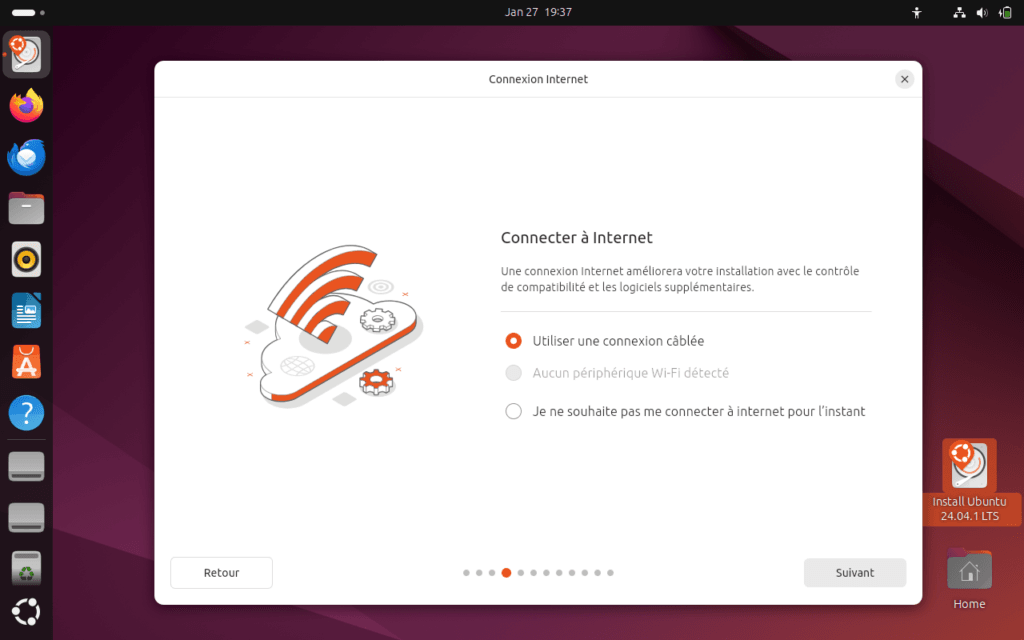
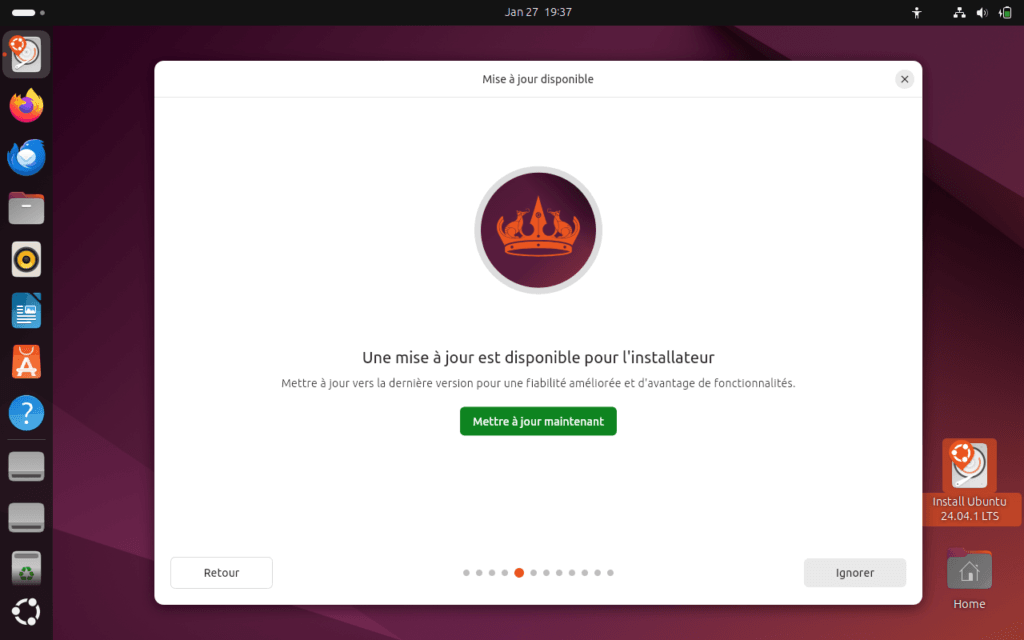
A ce stade, vous pouvez cliquer sur Mettre à jour maintenant, mais vous pouvez aussi l’ignorer
Choisir la langue et configurer le clavier sont des étapes fondamentales qui préparent le terrain pour une installation fluide d’Ubuntu. Ces options personnalisées améliorent l’expérience utilisateur dès le départ, contribuant à un environnement de travail plus ergonomique et accessible.
Choisir le type d’installation
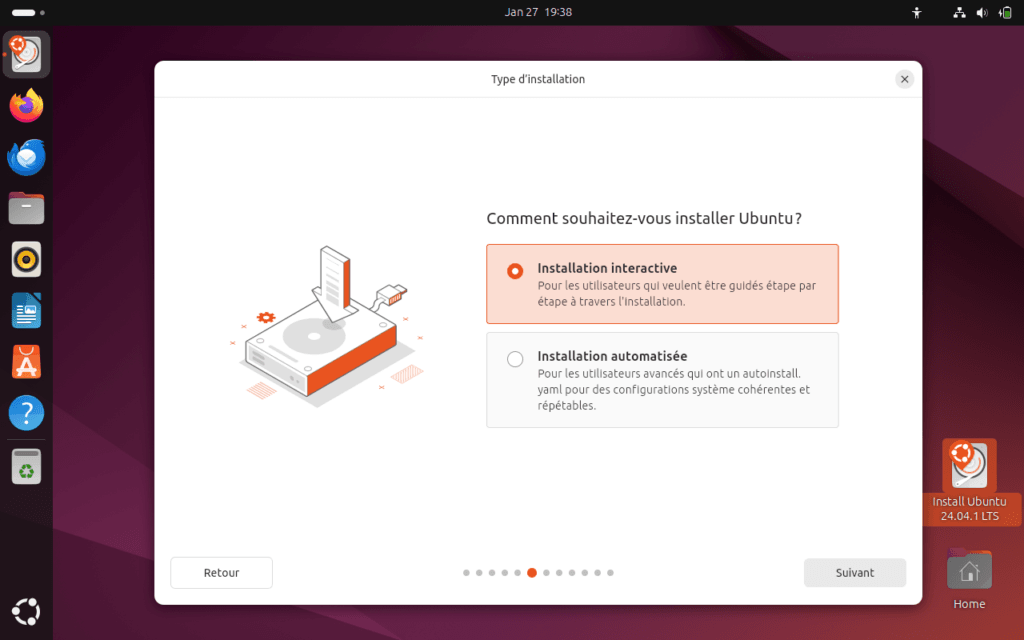
Lorsque vous procédez à l’installation d’Ubuntu, il est essentiel de choisir le type d’installation qui répondra le mieux à vos besoins. Vous aurez principalement deux options à considérer : l’installation normale (interactive) et l’installation automatisée. L’installation normale comprend une gamme complète de logiciels, y compris un environnement de bureau convivial et divers outils utiles pour la plupart des utilisateurs. En choisissant cette option, vous bénéficierez d’une expérience utilisateur modernisée avec des applications prédéfinies, ce qui peut être particulièrement avantageux pour les personnes qui ne souhaitent pas installer manuellement des programmes supplémentaires par la suite.
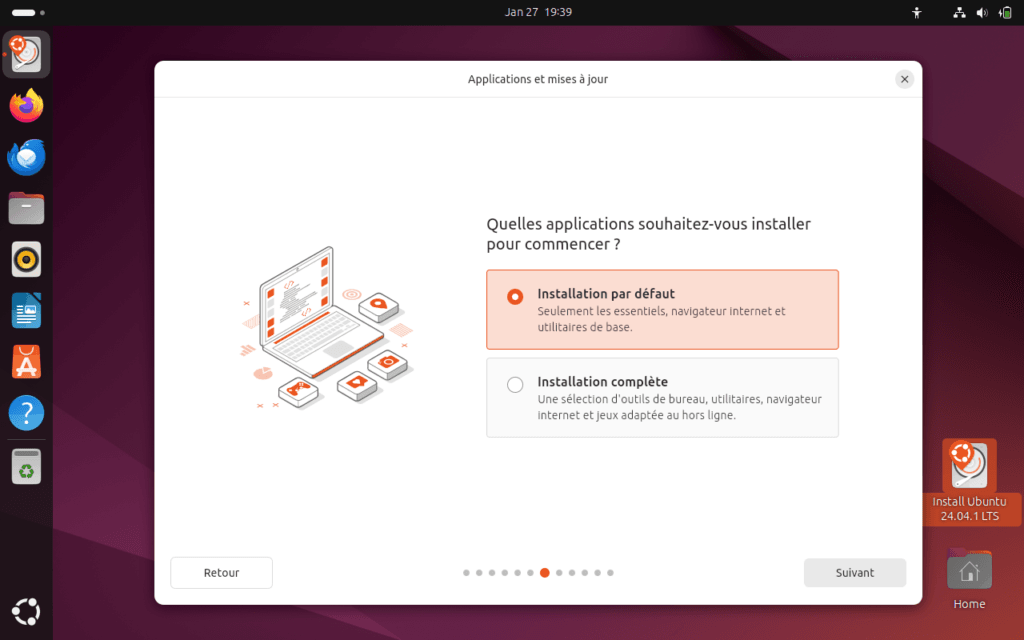
Installation par Défaut
L’installation par défaut est la méthode la plus courante. Elle nécessite un minimum d’input de l’utilisateur et configure les paramètres prédéfinis. Cette option installe le système d’exploitation avec un ensemble de logiciels essentiels, tels que les utilitaires de base et le navigateur web. Les utilisateurs qui choisissent cette méthode profitent d’une installation rapide et facile, idéale pour ceux qui ne sont pas familiers avec les choix avancés.
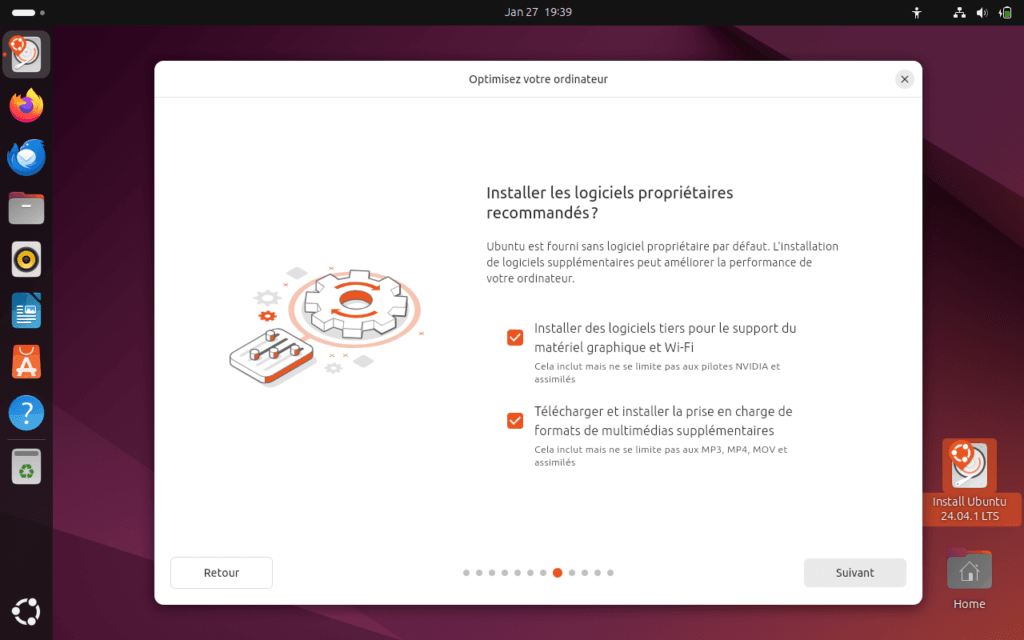
Installation Complète
D’un autre côté, l’installation complète permet à l’utilisateur de personnaliser les choix de logiciels et de configurations. Cela inclut la sélection de différents environnements de bureau, de paquets logiciels supplémentaires et d’options de partitionnement. Les utilisateurs qui optent pour cette installation disposent d’un contrôle total sur leur système, ce qui peut être bénéfique pour les utilisateurs avancés ou ceux qui souhaitent un système plus personnalisé.
Une fois que vous avez décidé du type d’installation, il est également important d’envisager d’activer les mises à jour pendant l’installation. Cela garantit que votre système bénéficie des dernières corrections de sécurité et des améliorations de performance dès le départ. De plus, lors de la configuration du disque, vous pouvez opter pour l’option ‘effacer le disque et installer Ubuntu’. Il est crucial de noter que cette option ne concerne que le disque virtuel, donc assurez-vous de sauvegarder toutes vos données importantes avant de procéder, car toute information existante sur ce disque sera effacée.
COnfiguration du disque
Lorsque vous décidez d’installer Ubuntu, l’une des étapes les plus cruciales est la configuration des disques. Que vous choisissiez une installation automatique ou un partitionnement manuel, cette étape détermine la manière dont votre système d’exploitation sera intégré à votre matériel.
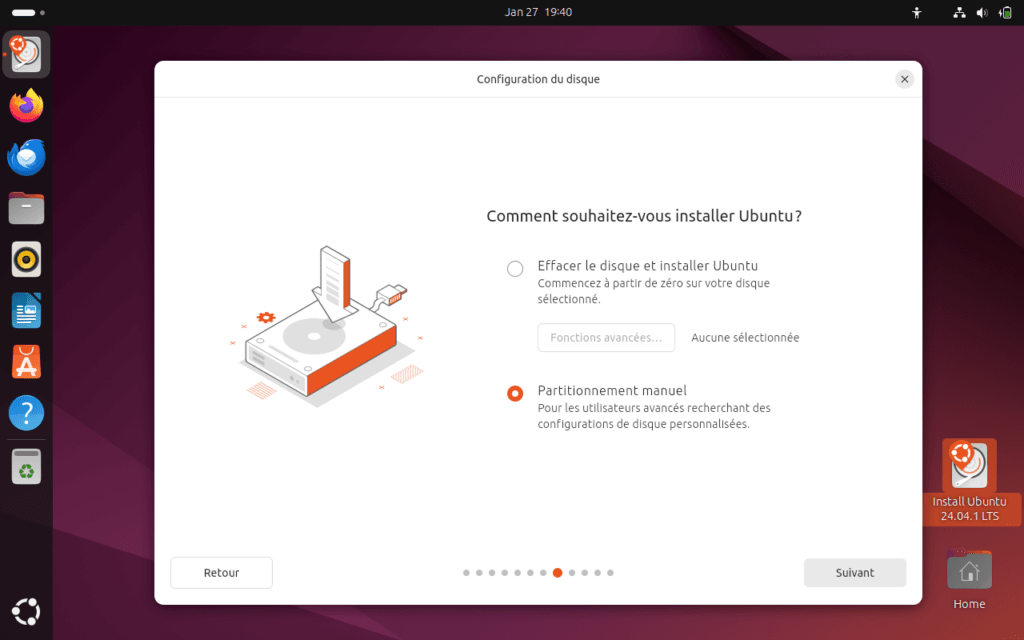
Installation Automatique : Effacer et Installer Ubuntu
L’option d’installation automatique, souvent désignée par « Effacer et installer Ubuntu », est idéale pour ceux qui débutent ou souhaitent une installation sans complications. Cette méthode supprime toutes les données existantes sur le disque dur, permettant à Ubuntu de s’installer sur un système propre. Cela convient parfaitement à ceux qui n’ont pas besoin de maintenir des partitions spécifiques ou de transférer des données.
Partitionnement Manuel : Swap et Racine
Pour les utilisateurs plus avancés, le partitionnement manuel permet un contrôle total sur l’espace disque. Ici, vous pouvez créer des partitions spécifiques, telles que / pour le système et swap pour la mémoire virtuelle. Ce choix est recommandable car il offre flexibilité et optimisation des performances. En configurant votre système de cette manière, vous pourrez gérer plus efficacement vos ressources et maintenir votre installation d’Ubuntu en bonne santé. Nous utiliserons ce type d’installation pour la configuration des disques
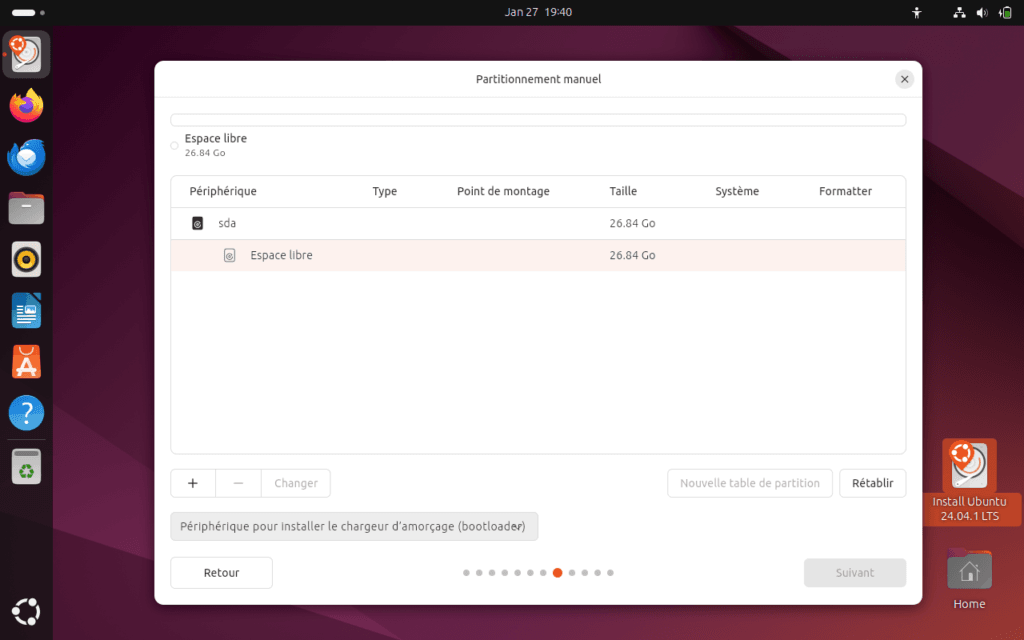
L’image ci-dessous présente la liste globale de vos disques. Nous allons le partitionner (le diviser) afin d’obtenir une partition pour la swap et une autre pour la racine.
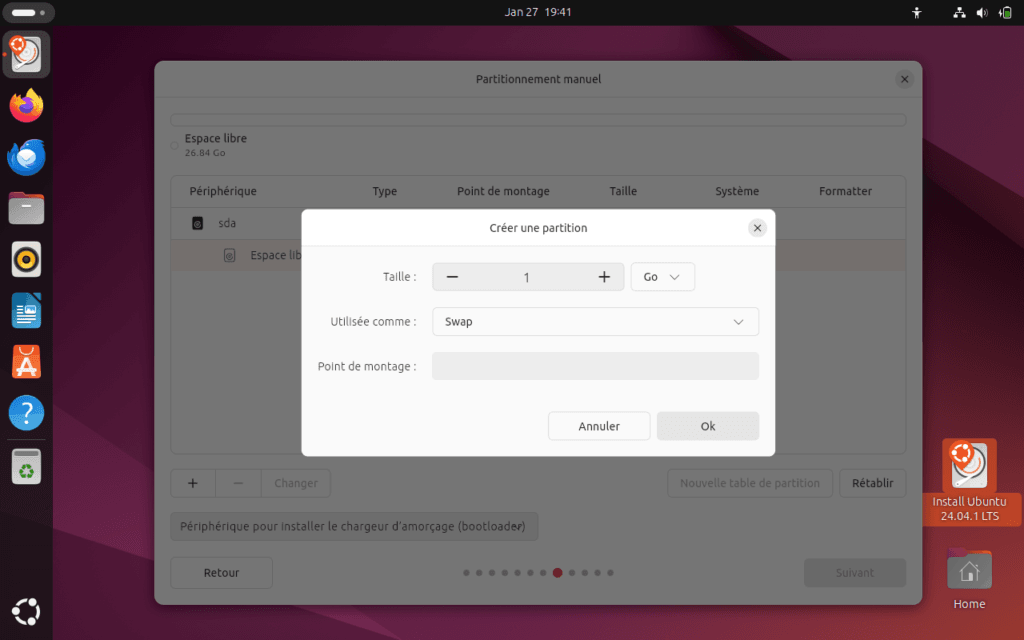
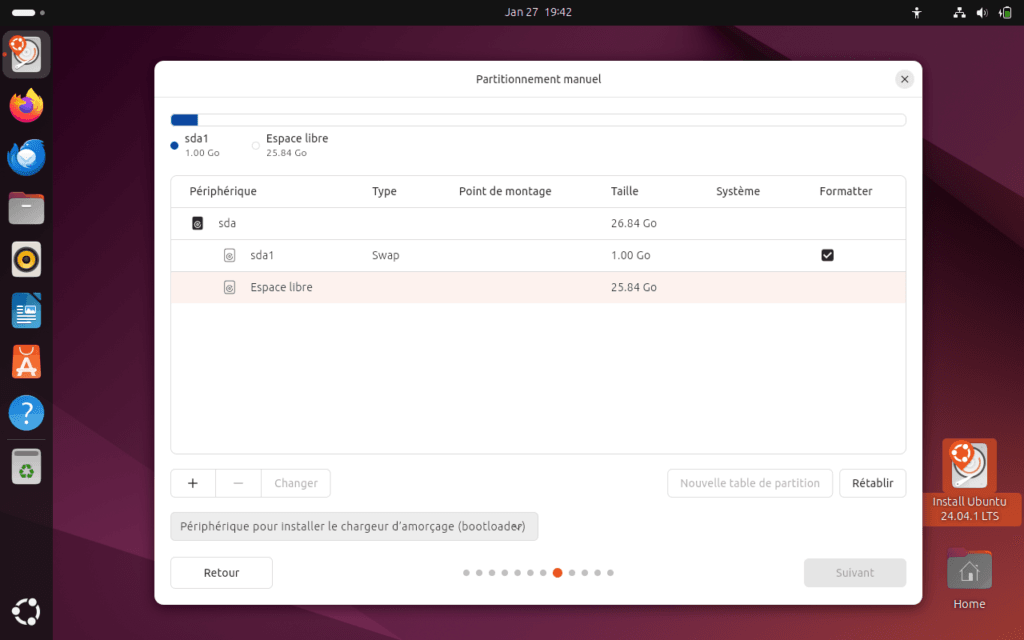
Après avoir partitionné la Swap, nous allons maintenant créer la partition racine de notre installation.
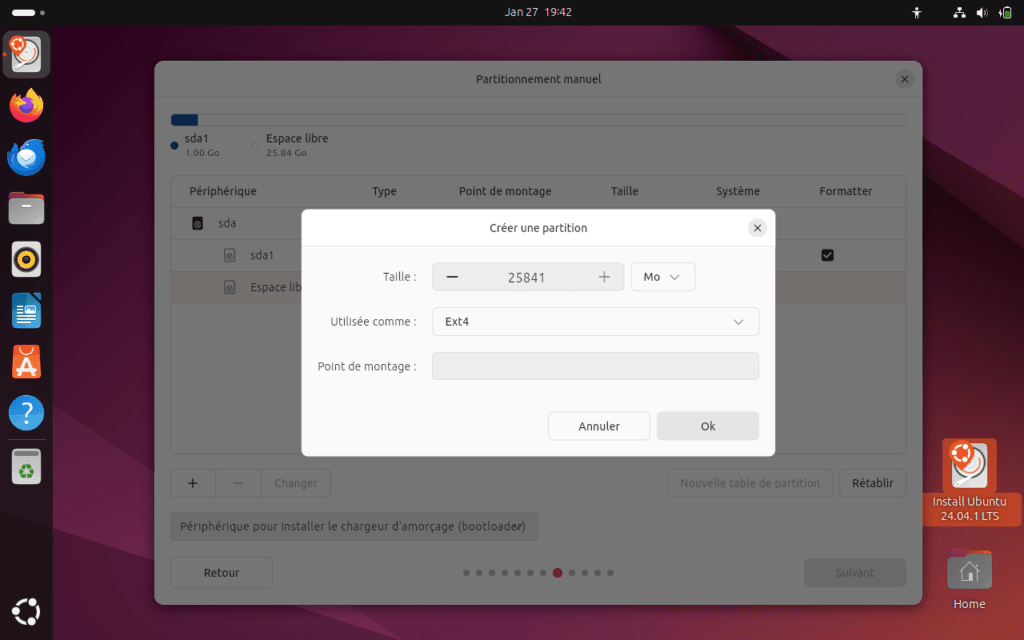
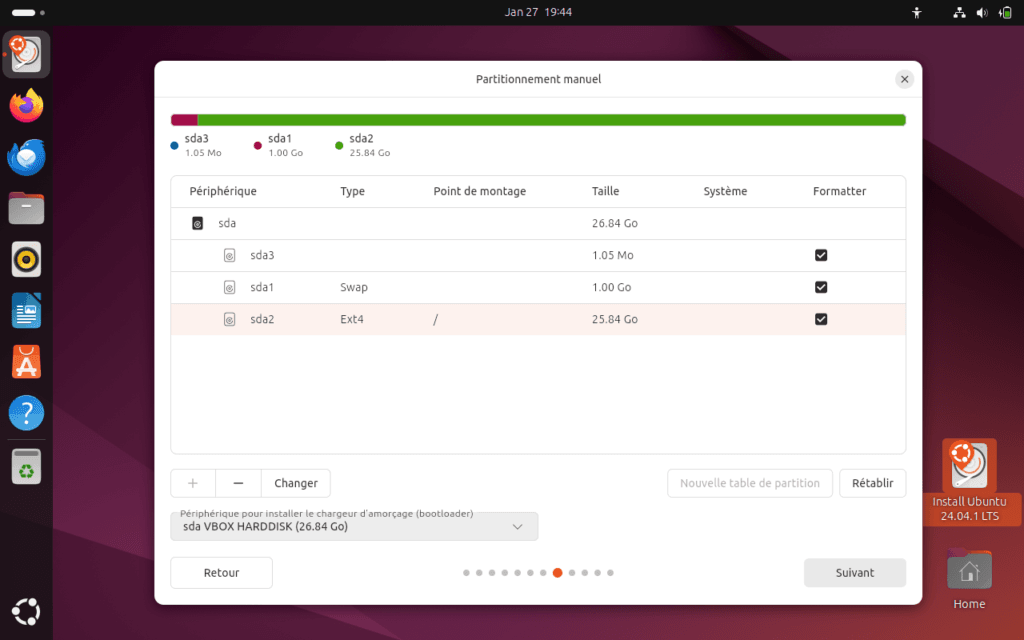
La partition des disques étant terminé. Cliquant sur suivant pour poursuivre l’installation
Configuration de l’utilisateur et du fuseau horaire
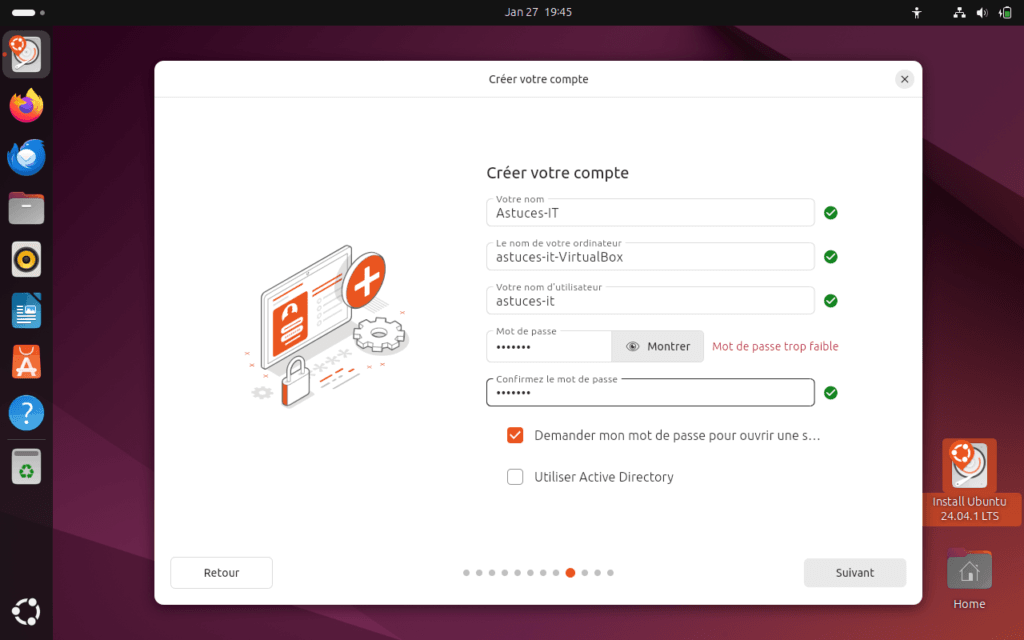
Lors de l’installation d’Ubuntu, une étape essentielle consiste à créer un utilisateur afin de garantir une utilisation sécurisée et personnalisée du système. Au cours de ce processus, un écran s’affiche vous demandant d’entrer plusieurs informations nécessaires. Tout d’abord, vous devrez fournir votre nom complet. Ce nom sera visible sur l’écran d’accueil, de sorte qu’il est important de le choisir avec soin. Ensuite, vous devrez définir un nom pour votre ordinateur. Ce nom sera utilisé sur le réseau et aidera à l’identifier entre d’autres appareils.
Après avoir renseigné ces informations, l’étape suivante consiste à choisir un nom d’utilisateur. Ce nom sera utilisé pour se connecter au système. Il est conseillé de choisir un nom simple et facile à retenir. Par la suite, vous serez amené à créer un mot de passe. Ce mot de passe est crucial pour protéger l’accès à votre compte utilisateur. Il doit être complexe et unique pour assurer la sécurité de votre système. Une fois le mot de passe établi, vous aurez la possibilité de sélectionner si vous souhaitez vous connecter automatiquement au démarrage ou nécessiter l’entrée de votre mot de passe.
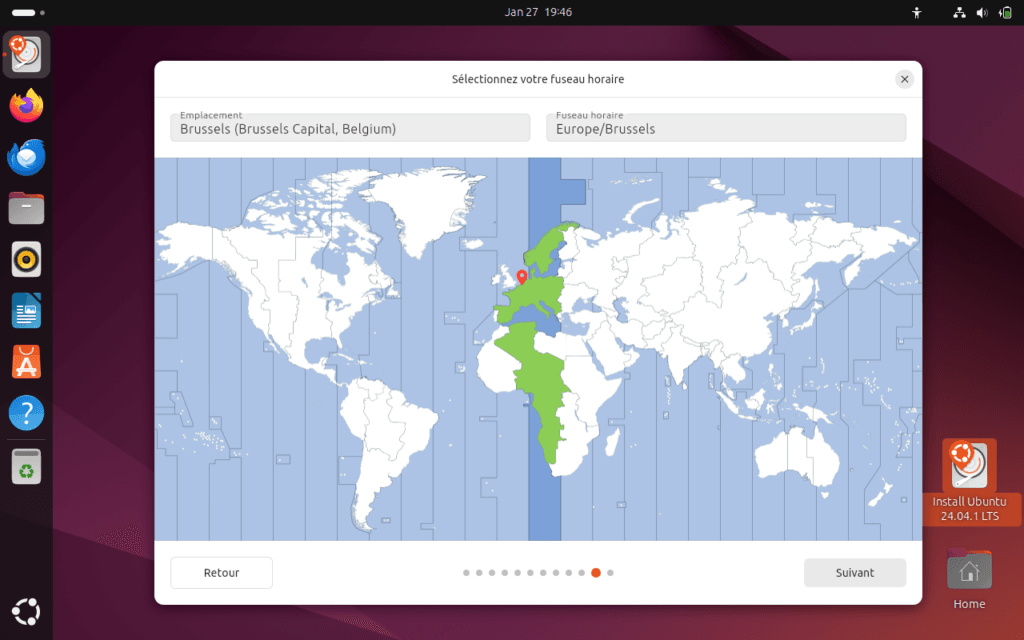
Un autre aspect important à prendre en compte lors de l’installation d’Ubuntu est la sélection du fuseau horaire. Cela garantit que l’heure affichée sur votre système est correcte, ce qui est particulièrement utile pour la planification des tâches et la synchronisation de vos activités. Par exemple, si vous êtes situé à Bruxelles, en Belgique, vous devrez choisir le fuseau horaire correspondant, qui est généralement indiqué sous “Europe/Brussels”. Cette sélection affecte également les paramètres régionaux de diverses applications, en assurant une meilleure expérience utilisateur en adéquation avec votre localisation.
Lancement de l’installation
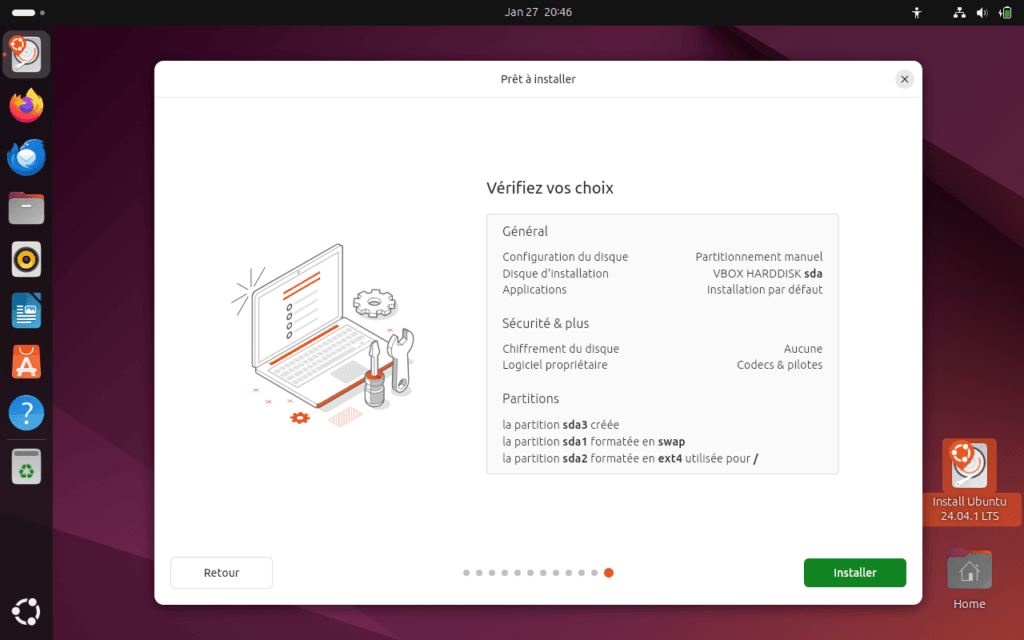
Nous pouvont maintenant, après avoir configurer les disques, les fuseaux horraires, claviers, langues, profil du compte etc… lancer l’installation de notre système. Cliquez donc sur Installer
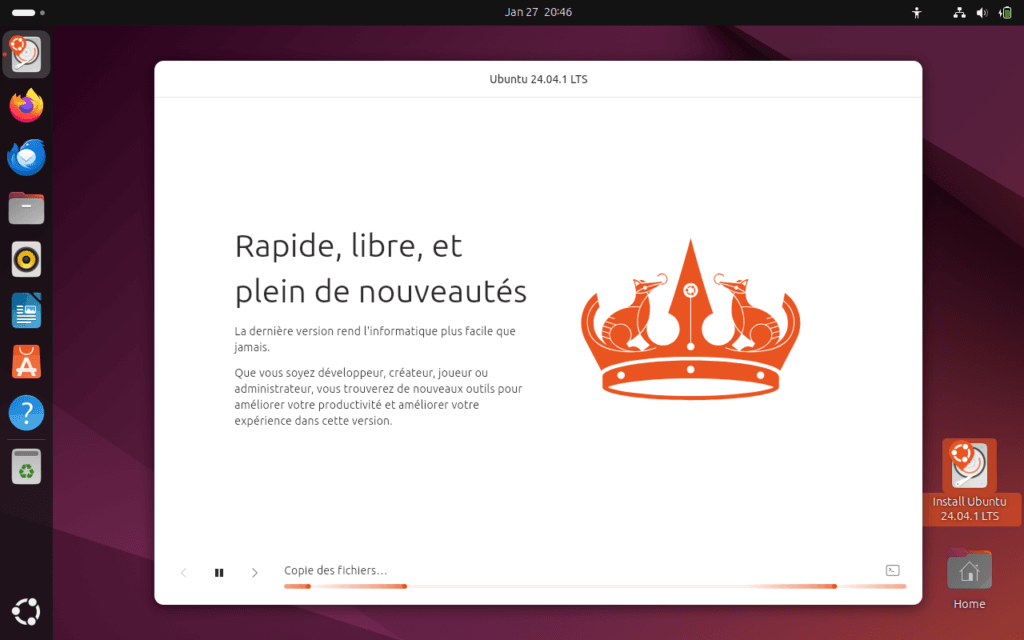
Finalisation et configuration post-installation
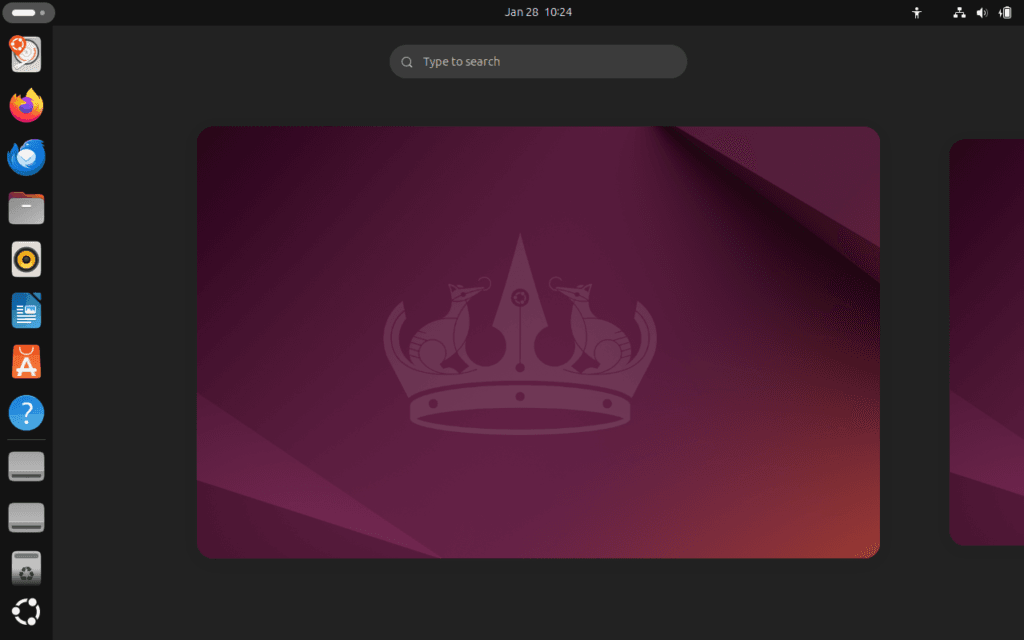
Après avoir procédé à l’installation d’Ubuntu, la finalisation de ce processus marque une étape essentielle pour les utilisateurs. Une fois que l’installation est terminée, il est nécessaire d’attendre que tous les derniers ajustements soient effectués. Cela peut inclure l’installation de logiciels additionnels ou des configurations systèmes spécifiques, selon les choix faits durant l’installation. Il est recommandé de ne pas interrompre cette phase, car cela pourrait entraîner des erreurs ou des dysfonctionnements.
Une fois le processus d’installation complètement terminé, vous aurez la possibilité de redémarrer la machine virtuelle. Pour ce faire, vous devez cliquer sur le bouton de redémarrage proposé dans l’interface. Avant d’effectuer cette action, il est crucial de retirer l’image ISO du lecteur virtuel. Pour y parvenir, allez dans les paramètres de votre machine virtuelle et désactivez le chargement de l’ISO au démarrage. Cela permettra à votre système d’Ubuntu de booter normalement, sans tenter de recharger l’installateur.
Une fois la machine redémarrée, vous serez accueilli par l’interface de connexion d’Ubuntu. Il vous suffira d’entrer vos identifiants pour accéder à votre bureau. Dans certaines distributions, une fenêtre de bienvenue apparaît au premier démarrage, vous guidant à travers les étapes initiales de configuration. À présent, il est conseillé de mettre à jour votre système afin de bénéficier des dernières améliorations et corrections de sécurité.
Pour cela, ouvrez le terminal et exécutez les commandes suivantes :
sudo apt updatepour mettre à jour la liste des paquets disponibles, puis
sudo apt upgradepour installer les mises à jour disponibles. En complétant ces étapes, votre système sera configuré et optimisé pour une utilisation optimale.
Voilà, j’espère que cet article vous aidera grandement. Laissez un commentaire si vous rencontrez des difficultés ou pour une questions. Nous verrons dans les prochains articles, d’autres tutos pour la prise ne mains de notre Ubuntu.
A bientôt.
Share this content:




2 comments