Saviez-vous que Windows 11 cache un compte super-administrateur par défaut ? Ce compte, appelé simplement « Administrateur », possède tous les privilèges système, sans les restrictions habituelles. Il est désactivé pour des raisons de sécurité… mais dans certaines situations, l’activer peut vous sauver la mise !
Que ce soit pour récupérer l’accès à un système verrouillé, effectuer des actions bloquées, ou tout simplement prendre le contrôle complet de votre PC, voici toutes les méthodes pour activer ce compte secret.
Pourquoi existe-t-il un compte Administrateur caché ?
Microsoft l’a intégré pour offrir une porte de secours aux administrateurs système. Ce compte :
- Possède tous les droits système.
- Ignore l’UAC (les confirmations d’autorisation).
- Est invisible par défaut.
Mais il peut être très utile pour :
- Dépanner un PC inaccessible.
- Prendre possession de fichiers verrouillés.
- Réparer une session utilisateur corrompue.
Vérifions déjà la liste des Utilisateurs de notre PC
Ouvrons l’invite de commande (CMD), et tappant la commande net users
Nous obtenons la liste des utilisateurs de notre système:
C:\Windows\System32>net users

comptes d’utilisateurs de \\PC-Astuces-IT

-------------------------------------------------------------------------------
Administrateur           DefaultAccount           Invité
Astuces-IT               WDAGUtilityAccount
La commande s’est terminée correctement.
Nous pouvons observer que nous avons 3 comptes, le compte Administrateur (celui qui nous interesse ici), le compte Invité et le compte de ma session.
Comment activer le compte administrateur via CMD (Invite de commandes)
La méthode la plus simple :
- Ouvre le menu Démarrer.
- Tape cmd.
- Clique droit sur Invite de commandes > Exécuter en tant qu’administrateur.
- Tape la commande suivante :
C:\Windows\System32>net user Administrateur /active:yes
La commande s’est terminée correctement.


C:\Windows\System32>
Résultat : le compte « Administrateur » est maintenant activé. Tu peux t’y connecter depuis l’écran d’accueil.
Définir un mot de passe pour sécuriser le compte
Avant de se déconnecter, nous allons d’abord définir un mot de passe pour plus de sécurité. Pensez à bien le noter ou à l’enregistrer dans un gestionnaire de mot de passe.
Toujours dans l’invite de commandes admin :
C:\Windows\System32>net user administrateur votremotdepasse
La commande s’est terminée correctement.


C:\Windows\System32>
Tu peux aussi mettre un mot de passe vide, mais ce n’est pas recommandé.
Pour désactiver le compte ensuite (conseillé après usage)
Il est conseillé de laisser désactivé le compte Administrateur. DOnc après l’usage de ce dernier, l’idéal serait de le désactiver et de le réactiver plus tard au besoin. Pour se faire, toujours dans la CMD, on va tapper la commande suivante:
C:\Windows\System32>net user administrateur /active:no
La commande s’est terminée correctement.


C:\Windows\System32>
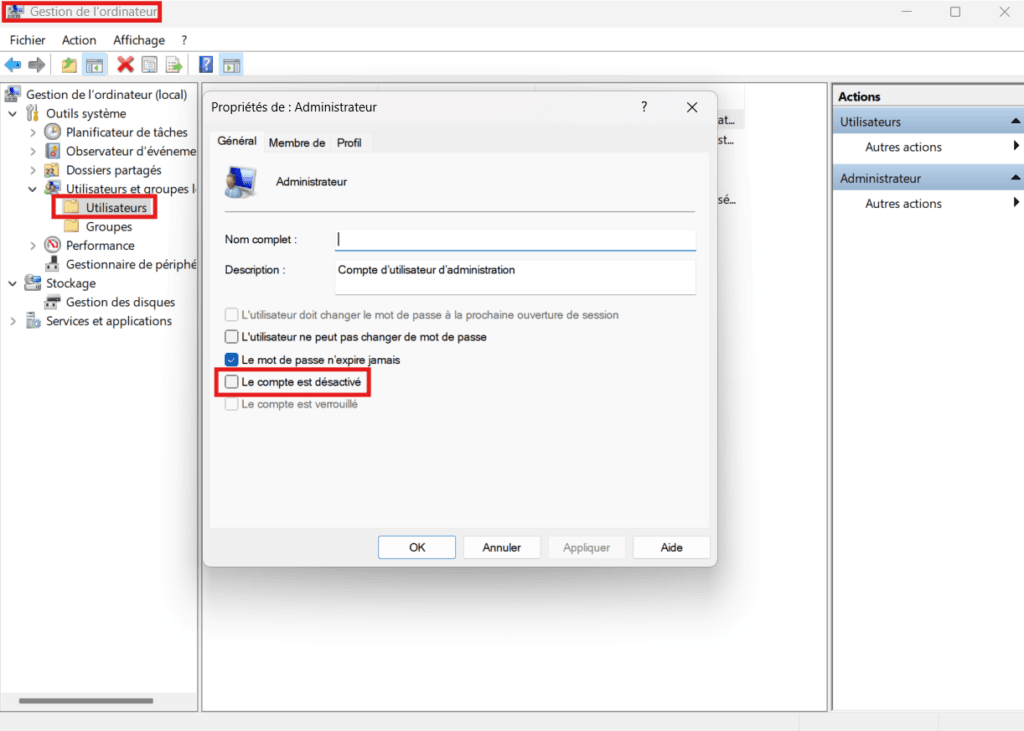
Méthode 2 : Activer via l’outil « Gestion de l’ordinateur »
- Appuie sur
Win + X→ clique sur Gestion de l’ordinateur. - Va dans Utilisateurs et groupes locaux > Utilisateurs.
- Double-clique sur le compte Administrateur.
- Décoche « Le compte est désactivé », puis valide.
Méthode 3 : Via PowerShell (admin)
Ouvre PowerShell en tant qu’administrateur puis tape :
Enable-LocalUser -Name "Administrateur"Et pour le désactiver :
Disable-LocalUser -Name "Administrateur"Précautions à prendre
- Ne laissez jamais le compte activé en permanence : il est trop puissant.
- Ajoutez un mot de passe fort si vous l’activez.
- Évitez de l’utiliser pour la navigation ou les usages quotidiens.
Le compte administrateur caché de Windows 11 est un outil puissant pour tout utilisateur avancé ou technicien. Utilisé avec précaution, il permet de reprendre le contrôle total de votre système.
Share this content:



Laisser un commentaire