Vous venez d’acheter un PC à l’étranger et votre navigateur est en chinois ? 😱 Ou alors, après une mise à jour, tout est soudainement en anglais et vous êtes perdu ? Pas de panique, on va régler ça en quelques clics ! 😊
🔍 Pourquoi changer la langue de son navigateur ?
Changer la langue de votre navigateur peut être utile dans plusieurs cas :
- PC acheté à l’étranger 🛫 : Les paramètres par défaut sont souvent dans la langue du pays d’achat.
- Mise à jour du navigateur 🔄 : Parfois, la langue change toute seule après une update.
- Multilinguisme 🌍 : Vous voulez naviguer dans une langue différente ou ajouter plusieurs langues.
- Erreur de configuration 🛠️ : Une mauvaise manipulation et hop, tout est en russe (sauf si vous le parlez couramment 😅).
Quelle que soit la raison, voici comment remettre tout en ordre, navigateur par navigateur ! 🚀
🟢 Changer la langue sur Google Chrome
- Ouvrez Chrome et cliquez sur les trois points en haut à droite > Paramètres ⚙️.
- Dans le menu de gauche, cliquez sur Langues.
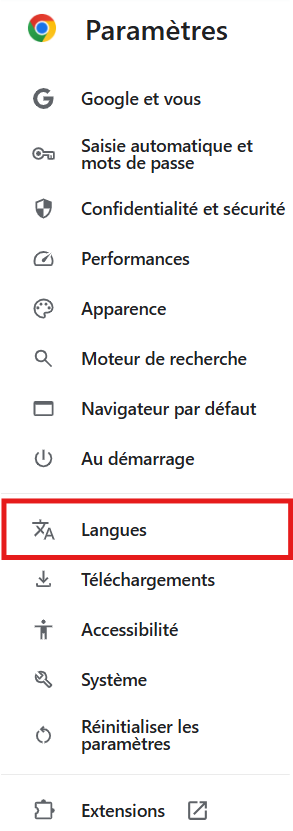
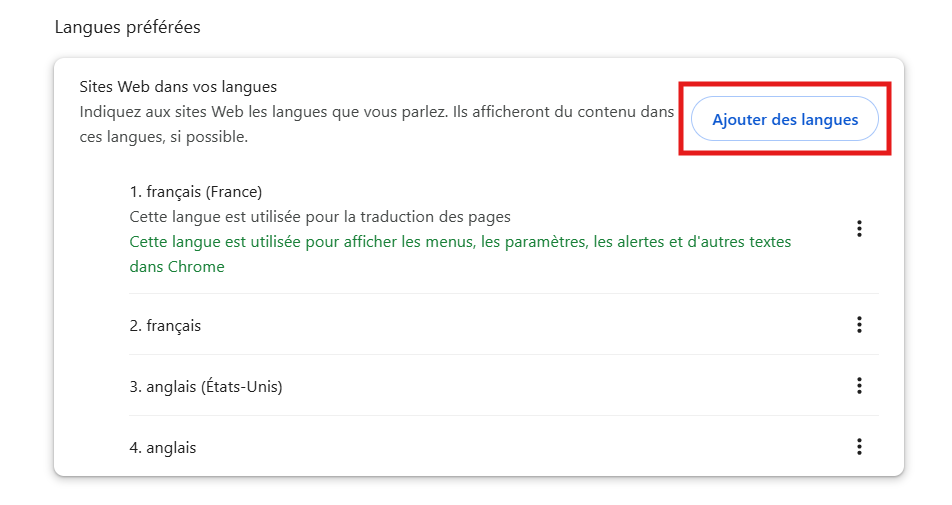
3. Cliquez sur « Ajouter une langue », cherchez la vôtre et ajoutez-la.
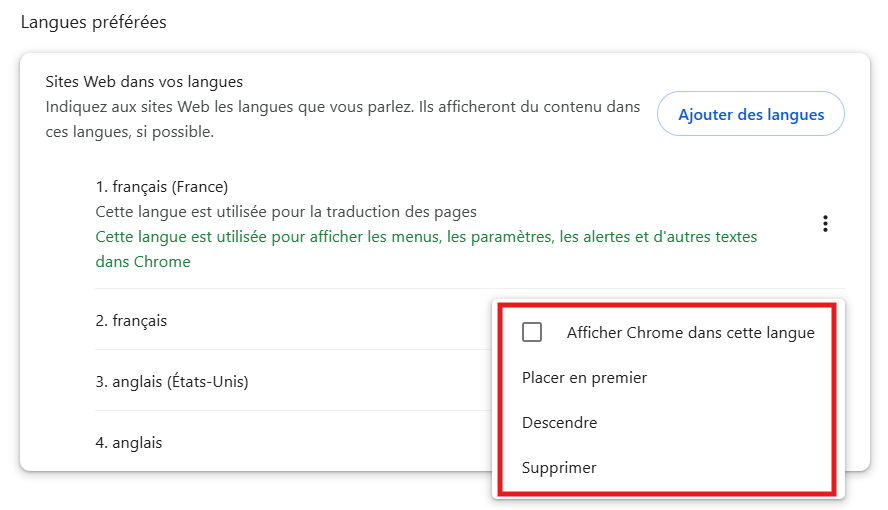
4. Faites glisser votre langue en haut de la liste et cochez « Afficher Google Chrome dans cette langue ».
5. Redémarrez Chrome pour appliquer les changements.
💡 Astuce : Si Chrome est en une langue que vous ne comprenez pas, cherchez l’icône ⚙️ et un menu avec « Languages » ou utilisez chrome://settings/languages.
🔵 Changer la langue sur Mozilla Firefox
- Ouvrez Firefox et cliquez sur le menu hamburger (≡) en haut à droite > Paramètres.
- Descendez jusqu’à la section Langue et Apparence.
- Cliquez sur « Définir une autre langue » et choisissez votre langue.
- Firefox peut vous demander de télécharger un pack linguistique.
- Appliquez la nouvelle langue et redémarrez Firefox.
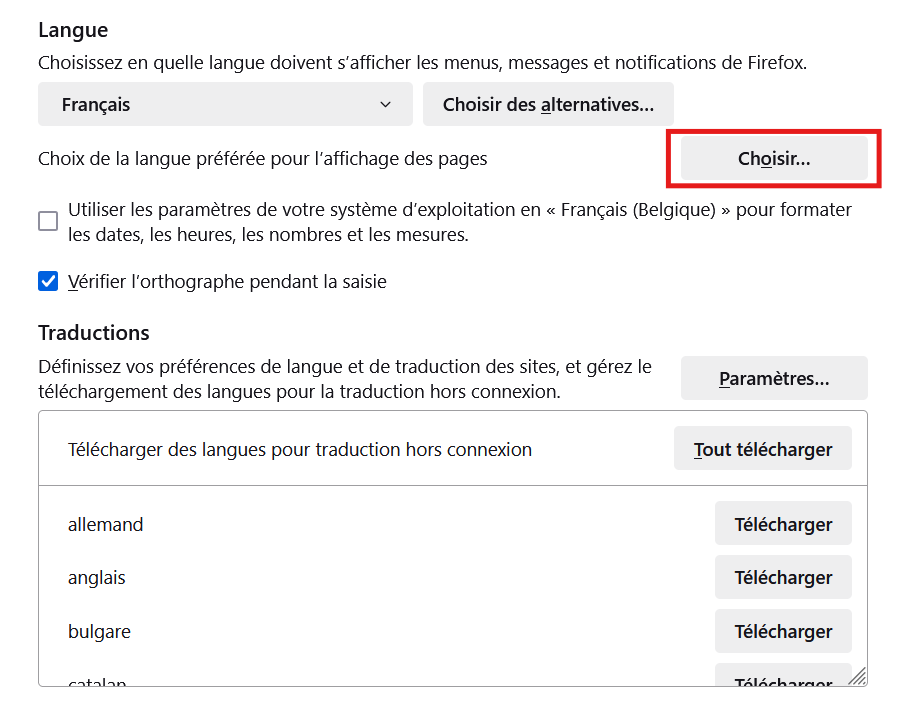
💡 Astuce : Si votre Firefox est bloqué en japonais (ou toute autre langue inconnue), utilisez le raccourci about:preferences#general pour accéder directement aux paramètres !
🟣 Changer la langue sur Microsoft Edge
- Ouvrez Edge et cliquez sur les trois points en haut à droite > Paramètres.
- Allez dans Langues.
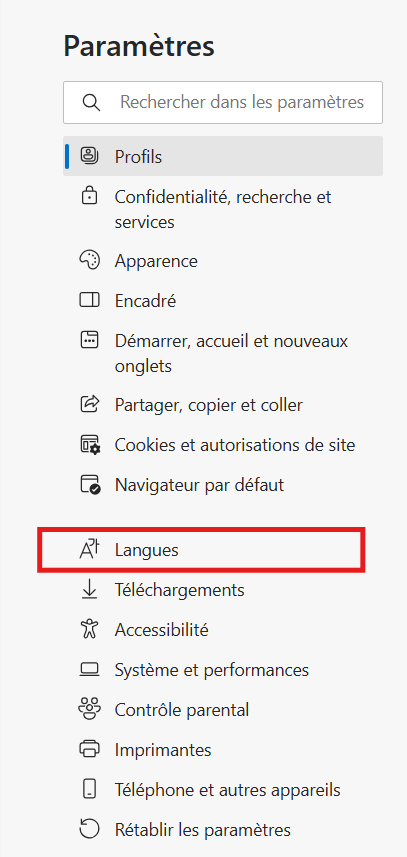
3. Cliquez sur Ajouter une langue, sélectionnez la vôtre et faites-la monter en haut de la liste.
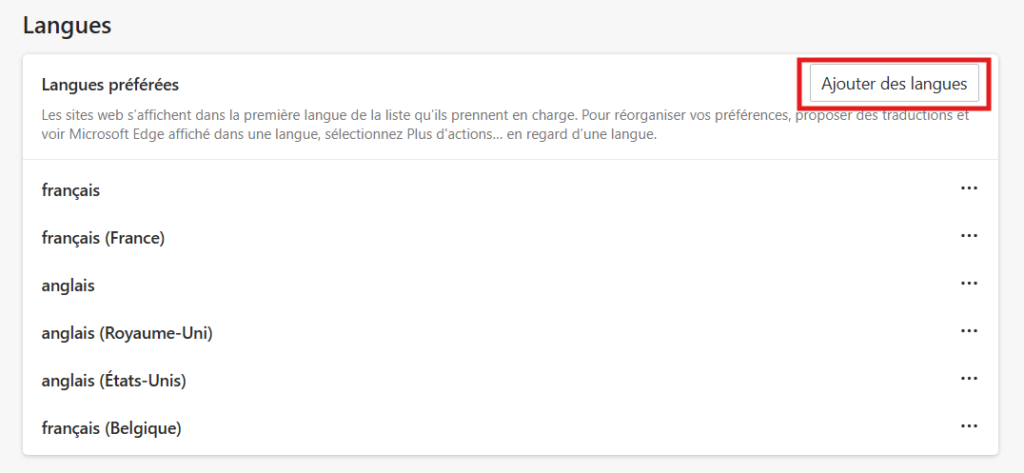
4. Activez « Afficher Microsoft Edge dans cette langue » et redémarrez Edge.
💡 Astuce : Edge utilise les mêmes bases que Chrome, donc si vous êtes perdu, cherchez un menu similaire !
🍏 Changer la langue sur Safari (Mac et iPhone/iPad)
🌐 Sur macOS :
- Allez dans Préférences Système (icône pomme en haut à gauche).
- Cliquez sur Langue et région.
- Ajoutez votre langue et faites-la glisser en première position.
- Redémarrez votre Mac pour appliquer la modification à Safari.
📱 Sur iPhone / iPad :
- Allez dans Réglages > Safari.
- Cherchez l’option Langue et sélectionnez la vôtre.
- Fermez et rouvrez Safari, et c’est bon !
💡 Astuce : Si tout est en coréen, utilisez l’icône ⚙️ des Réglages et cherchez un menu avec un globe 🌍 !
🚨 Problèmes & Solutions
❌ Ma langue n’est pas disponible ? 👉 Certains navigateurs nécessitent le téléchargement d’un pack linguistique. Vérifiez dans les paramètres avancés.
❌ Le changement ne s’applique pas ? 👉 Redémarrez le navigateur ou vérifiez si la langue du système est cohérente.
❌ Tout est en chinois et je ne comprends rien ? 👉 Utilisez Google Traduction en mode caméra 📷 sur un autre appareil pour comprendre les menus !
Changer la langue de son navigateur, c’est simple, rapide et accessible à tous ! Peu importe votre navigateur, en quelques clics, vous pouvez enfin retrouver vos repères. 😊
💬 Et vous, avez-vous déjà eu une mauvaise surprise avec une langue inconnue ? Partagez votre expérience en commentaire ! Et si cet article vous a aidé, n’hésitez pas à le partager ! 🚀
Share this content:

Laisser un commentaire