Les machines virtuelles permettent d’exécuter plusieurs systèmes d’exploitation sur un seul ordinateur, sans risque. Elles sont utilisées pour :
- Tester un nouvel OS (Linux, macOS, Windows) sans affecter l’installation principale.
- Lancer des logiciels incompatibles avec votre système actuel.
- Travailler sur des environnements isolés pour la cybersécurité ou le développement.
- Simuler des infrastructures informatiques sans matériel supplémentaire.
Dans ce guide, nous allons voir comment installer et utiliser une machine virtuelle avec VirtualBox, VMware et QEMU sur Windows, macOS et Linux. 🚀
1. Quels logiciels utiliser pour créer une machine virtuelle ? 🛠️
Voici les solutions les plus populaires :
💻 VirtualBox (Windows, macOS, Linux)
- Gratuit et open-source.
- Facile à utiliser, idéal pour débutants.
- Supporte Windows, Linux, macOS (non officiel) et plus encore.
🔧 VMware Workstation / Fusion (Windows, macOS)
- Version gratuite (Player) et payante (Pro).
- Performances élevées, support professionnel.
- Fonctionnalités avancées pour les entreprises.
🐧 QEMU (Linux, Windows, macOS)
- Open-source, très puissant mais plus complexe.
- Utilisé pour l’émulation et la virtualisation avancée.
- Supporte une large gamme d’architectures.
2. Comment installer et configurer VirtualBox ? 📦
📥 Étape 1 : Télécharger et installer VirtualBox
- Rendez-vous sur virtualbox.
- Téléchargez la version adaptée à votre OS.
- Installez VirtualBox et l’extension pack (pour le support USB, etc.).
🖥️ Étape 2 : Créer une nouvelle machine virtuelle
- Ouvrez VirtualBox et cliquez sur Nouvelle.
- Choisissez l’OS (Windows, Linux, macOS, etc.).
- Attribuez la RAM (minimum 2 Go pour Windows/Linux).
- Créez un disque virtuel (Dynamique ou Fixe).
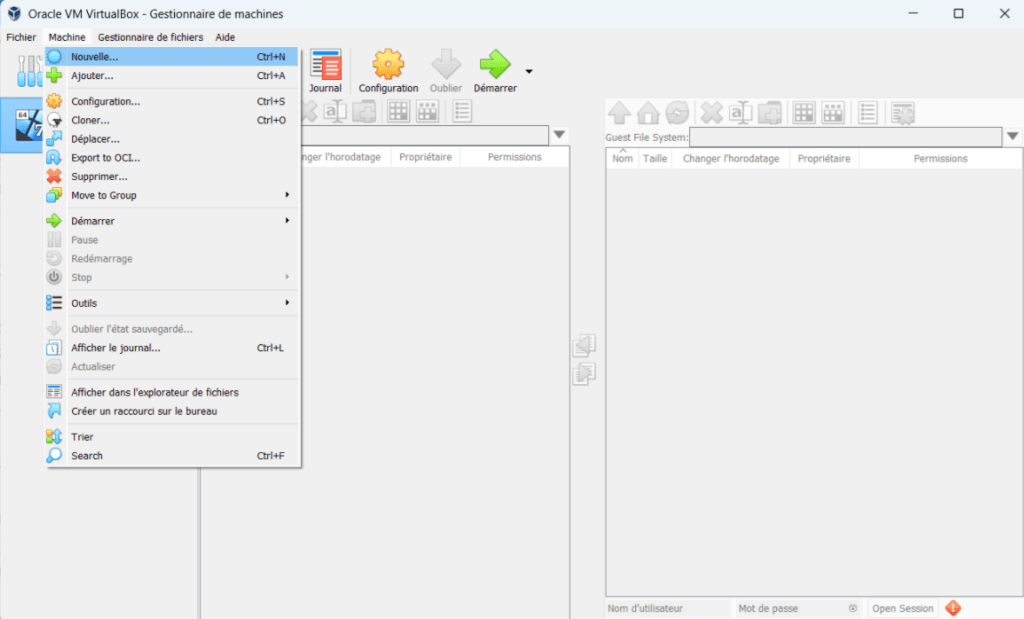
💡 Étape 3 : Installer l’OS dans la VM
- Téléchargez l’ISO de l’OS (ex : Ubuntu, Windows 10).
- Dans VirtualBox, allez dans Paramètres > Stockage > Contrôleur IDE et ajoutez l’ISO.
- Démarrez la machine virtuelle et installez l’OS normalement.
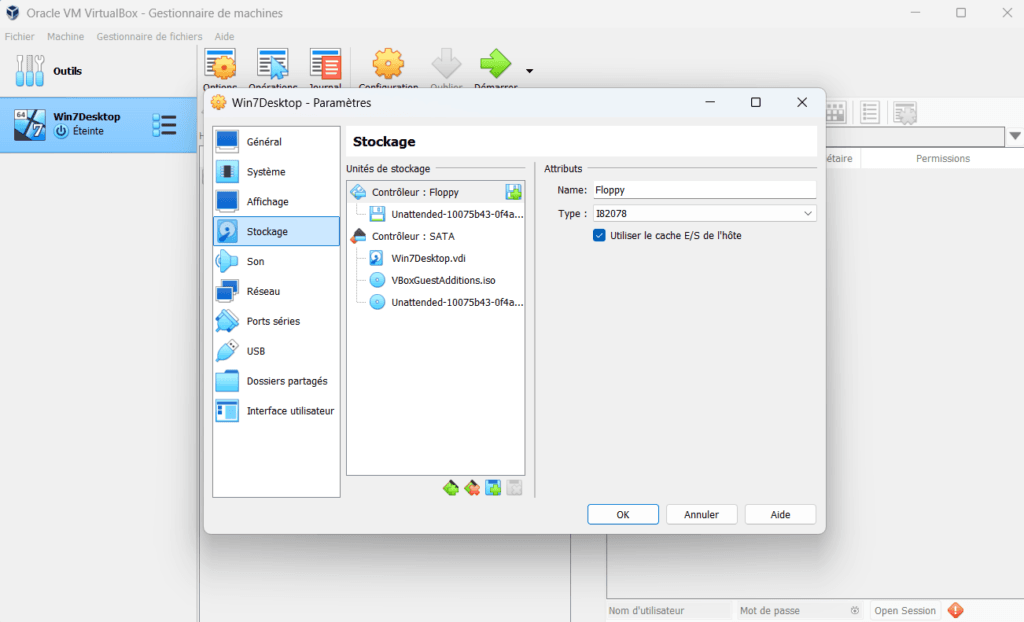
Cliquez sur Démarrer ensuite pour lancer votre machine
3. Comment utiliser VMware Workstation / Fusion ? 🔥
📥 Installation de VMware
- Téléchargez VMware Workstation Player (Windows/Linux) ou VMware Fusion (macOS) sur vmware.
- Installez le logiciel et acceptez les permissions.
⚙️ Configuration d’une VM sur VMware
- Créez une nouvelle VM en sélectionnant l’ISO de l’OS.
- Attribuez les ressources (RAM, CPU, disque dur).
- Lancez l’installation et suivez les instructions.
💡 VMware offre de meilleures performances que VirtualBox, surtout avec la version Pro.
4. Comment utiliser QEMU pour la virtualisation avancée ? 🐧
📥 Installation de QEMU
- Sur Linux :
sudo apt install qemu-kvm(Ubuntu/Debian) - Sur macOS :
brew install qemu - Sur Windows : Téléchargez QEMU sur le site officiel.
⚙️ Exécution d’une VM avec QEMU
- Téléchargez une image ISO.
- Lancez la commande :
qemu-system-x86_64 -m 2048 -cdrom os.iso -boot d
💡 QEMU est idéal pour les experts en virtualisation et l’émulation d’architectures spécifiques.
5. Optimiser et gérer sa machine virtuelle 🚀
💾 Augmenter les performances de la VM
- Activez l’accélération matérielle (VT-x/AMD-V dans le BIOS).
- Assignez plus de RAM et de cœurs CPU (si disponible).
- Utilisez un disque SSD pour de meilleures performances.
🔗 Partager des fichiers entre l’hôte et la VM
- VirtualBox : Activez « Dossiers partagés » dans les paramètres.
- VMware : Installez les « VMware Tools » pour un meilleur support.
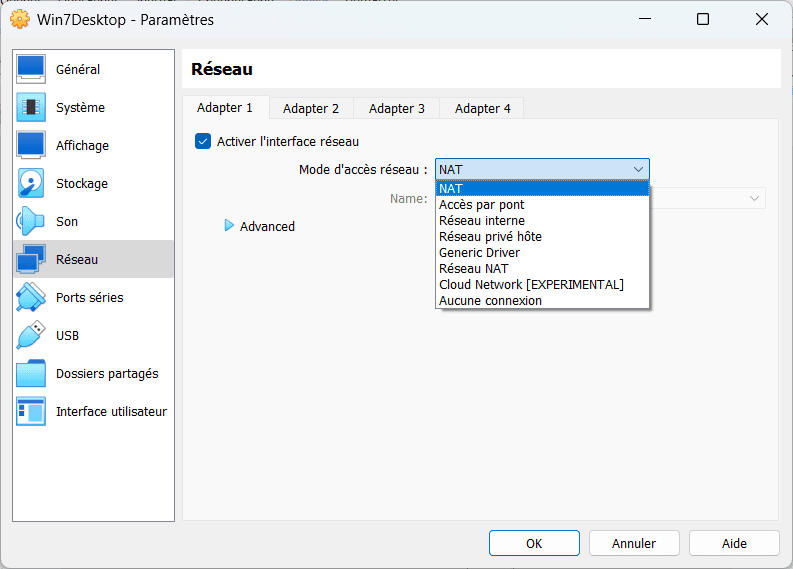
📶 Accéder à Internet depuis une VM
- Mode NAT : La VM partage la connexion de l’hôte.
- Mode Bridge : La VM a une IP indépendante sur le réseau.
6. Pourquoi utiliser une machine virtuelle ? 🤖
Les machines virtuelles sont des outils incroyablement puissants pour tester des systèmes, exécuter des applications spécifiques ou apprendre l’administration réseau sans risque.
💡 Que vous soyez développeur, passionné d’IT ou simple curieux, maîtriser la virtualisation est un vrai atout.
🚀 Prêt à tester un nouvel OS en toute sécurité ? Lancez-vous avec VirtualBox, VMware ou QEMU et explorez sans limite !
Share this content:



Laisser un commentaire