La gestion des disques est une tâche essentielle pour organiser l’espace de stockage sur un ordinateur. Vous souhaitiez partitionner un nouveau disque dur, réorganiser un espace existant ou simplement créer un volume pour stocker vos fichiers, Windows offre des outils puissants pour y parvenir. Parmi eux, diskpart, un utilitaire en ligne de commande, se distingue par sa précision et sa flexibilité. Contrairement à l’interface graphique de « Gestion des disques », diskpart permet un contrôle avancé via des commandes simples, idéal pour les utilisateurs à l’aise avec le terminal ou ceux qui recherchent une automatisation.
Il y a quelques années, un ami m’a appelé en panique : son nouveau disque dur de 2 To, fraîchement acheté, n’apparaissait nulle part dans l’Explorateur de fichiers. « Il est mort, je suis sûr ! » m’a-t-il dit, prêt à le renvoyer. Intrigué, j’ai pris le contrôle à distance de son PC et ouvert une petite fenêtre noire bien connue : l’invite de commandes. En quelques lignes avec diskpart, j’ai listé ses disques, repéré ce géant de 2 To qui attendait sagement d’être configuré, et en moins de cinq minutes, il avait un volume flambant neuf, prêt à accueillir ses films et jeux. « Tu es un sorcier ! » m’a-t-il lancé, ébahi.
Voyons maintenant comment le faire:
Prérequis
- Un ordinateur sous Windows (10 ou 11 recommandé).
- Un disque avec de l’espace non alloué ou un disque que tu es prêt à configurer.
- Des privilèges administrateur pour exécuter diskpart.
Étape 1 : Ouvrir diskpart
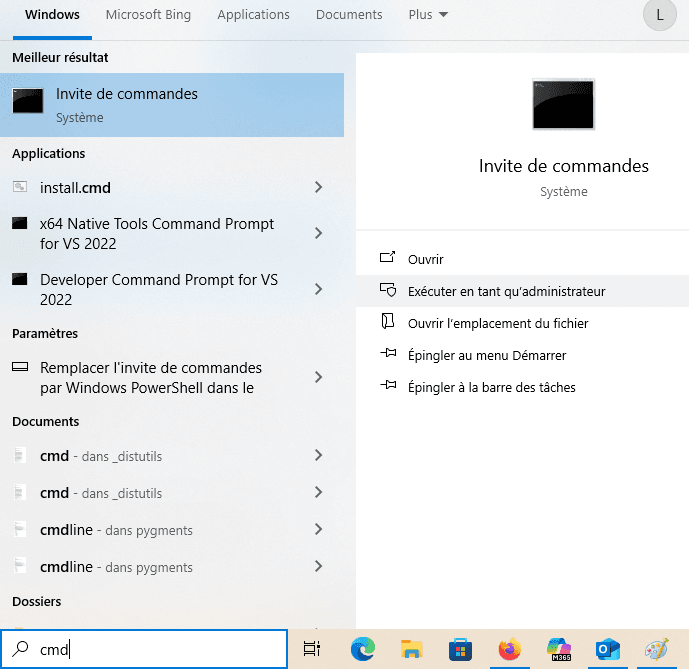
- Ouvrir l’invite de commandes en mode administrateur :
- Clique sur le bouton Démarrer (ou touche Windows).
- Tape « cmd » dans la barre de recherche.
- Fais un clic droit sur « Invite de commandes » et sélectionne « Exécuter en tant qu’administrateur ».
2. Lancer diskpart :
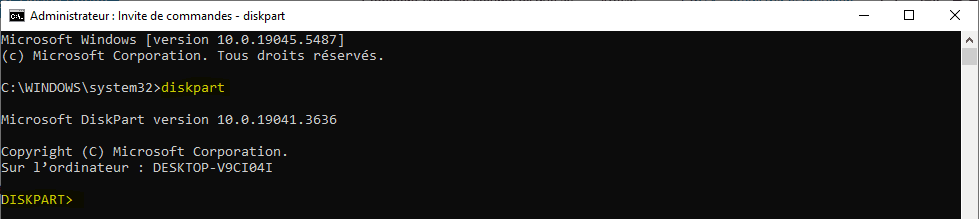
- Dans l’invite de commandes, tape :
diskpartAppuie sur Entrée. Une nouvelle invite apparaît avec « DISKPART> ».
Étape 2 : Lister les disques disponibles
Une fois dans Diskpart, nous allons maintenant essayer de voir les disques connectés sur notre PC. Pour cela, dans votre invite de commande, tapez:
list disk- Appuie sur Entrée. Tu verras une liste des disques (Disque 0, Disque 1, etc.) avec leur taille et l’espace libre.
- Identifie le disque sur lequel tu veux créer un volume (par exemple, Disque 1). Note son numéro.
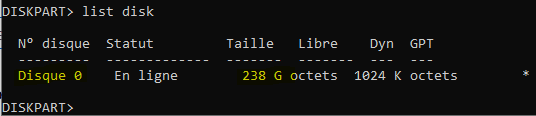
Dans notre exemple, il n’y a qu’un disque de dispo, le Disque 0. On peut voir sa taille et son espace libre.
Étape 3 : Sélectionner le disque
Maintenant, nous allons sélectionner le disque que nous voulons utiliser. Voici la commande pour Choisir le disque :
select disk 0Chez vous, remplacez 0 par le numéro du disque sur lequel vous souhaitez créer un nouveau volume. Appuyez ensuite sur Entrée. Diskpart confirme que le disque est sélectionné.

Étape 4 : Vérifier ou créer de l’espace pour le volume
Avant de passer à la création du volumee, nous allons d’abord vérifier 2 choses:
- Si le disque est déjà partitionné et a de l’espace non alloué, passe à l’étape 5.
- Si le disque est vide ou si tu veux tout réinitialiser, c’est à aire le formater complètement, utilises la commande suivante:
clean
Appuie ensuite sur Entrée. Cela supprime toutes les partitions existantes, laissant le disque entièrement non alloué. Attention, vérifiez que vos données sont bien sauvegarder. Cette action peut-être irréversible.
Une fois nettoyé, il faudra Créer une partition principale (si nécessaire). Et pour cela, nous allonss utiliser la commande suivante:
create partition primaryAppuie ensuite sur Entrée. Cela utilise tout l’espace disponible par défaut. Si tu veux une taille spécifique, ajoute size=XXXX (en Mo, ex. : size=10240 pour 10 Go).
Étape 5 : Sélectionner la partition
Nos partitions ont été crées, nous allons maintenant sélectionner celle que nous voulons utiliser. Tout d’abord, nous allons lister nos partitions avec la commande suivante:
list partitionAppuie sur Entrée. Identifie la partition que tu viens de créer (souvent « Partition 1 »).
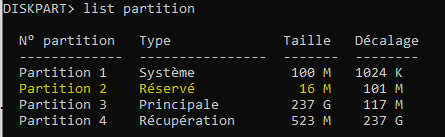
Sélectionner maintenant la partition en tapant la commande suivante:
select partition 2Chez vous, mettez le numéro de la partition que vous venez de créer
Étape 6 : Formater la partition pour créer le volume
La partition étant sélectionnées, il faudra la Formater en NTFS en utilisant la commande suivante:
format fs=ntfs quickAppuie sur Entrée. « fs=ntfs » indique le système de fichiers NTFS, et « quick » accélère le formatage. Attends la fin du processus (une barre de progression s’affiche).
Étape 7 : Attribuer une lettre au volume
Donner une lettre au volume avec la commande:
assign letter=ZRemplace « Z » par la lettre de ton choix, ex. : D, E, etc.). Appuie sur Entrée. Cela rend le volume accessible dans l’Explorateur de fichiers.
Étape 8 : Vérifier et quitter
Il est temps de Vérifier le résultat de notre manip. Tapez la commande suivante:
list volumeAppuie sur Entrée. Tu verras ton nouveau volume avec la lettre attribuée.
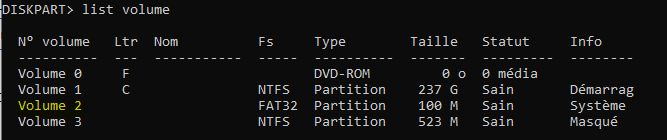
Comment quitter diskpart:
Il suffit juste de taper Exit et Appuyer sur Entrée pour fermer diskpart, puis tape exit encore pour fermer l’invite de commandes.
Étape 9 : Vérification finale
- Ouvre l’Explorateur de fichiers (Ce PC) et confirme que ton nouveau volume apparaît avec la lettre choisie. Il est prêt à être utilisé !
Pour un disque 1 vide, voici une séquence typique :
diskpart
list disk
select disk 1
clean
create partition primary
select partition 1
format fs=ntfs quick
assign letter=D
list volume
exit
Conseils et précautions
- Sauvegarde : La commande clean supprime tout sur le disque. Assure-toi de sauvegarder les données importantes avant.
- Taille personnalisée : Si tu veux un volume plus petit que l’espace total, utilise create partition primary size=XXXX (XXXX en Mo).
- Système de fichiers : Remplace ntfs par exfat si tu veux une compatibilité multiplateforme.
- Erreur : Si une commande échoue, tape detail disk ou detail partition pour plus d’infos sur l’état du disque.
Et voilà ! Tu as créé un volume disque avec diskpart. Si tu as besoin d’aide pour une étape ou d’explications supplémentaires, fais-moi signe en commentaire !
Share this content:



Laisser un commentaire