Télécharger le Pack d’Extension
Pour bénéficier de fonctionnalités avancées de VirtualBox, telles que le support du contrôleur USB 2.0/3.0 et le bureau à distance RDP, il est essentiel d’installer le pack d’extension. La première étape consiste à télécharger ce pack depuis le site officiel de VirtualBox. Rendez-vous sur virtualbox.org, puis cliquez sur la section des téléchargements pour obtenir la version qui correspond à la version de VirtualBox que vous avez installée, par exemple, si vous utilisez VirtualBox 7.0, choisissez le pack pour cette version.
Installer le Pack d’Extension
Pour installer le pack d’extension, ouvrez VirtualBox sur votre système Linux.
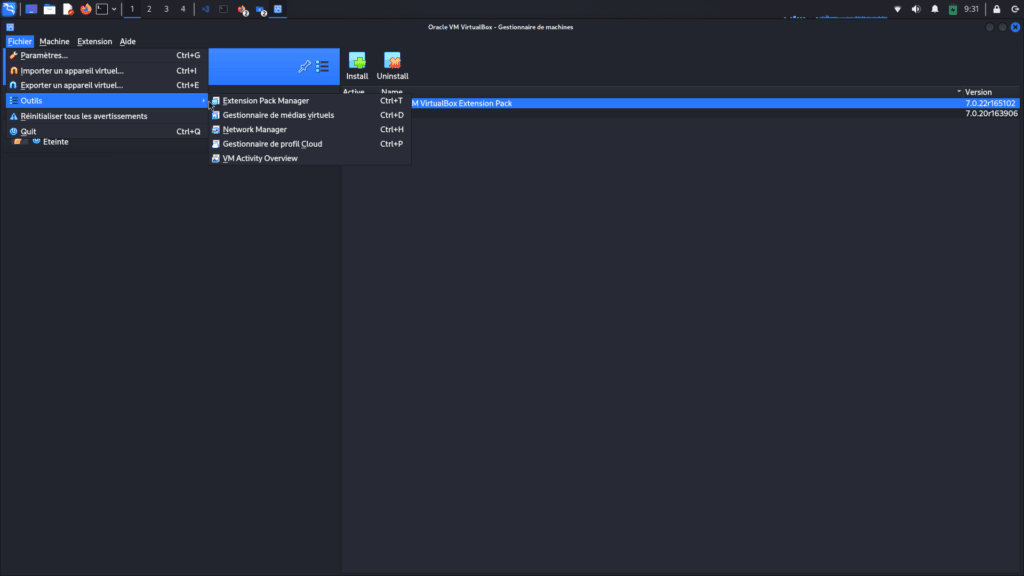
Accédez aux préférences via le menu « Fichier » puis « Préférences ». Dans ce menu, sélectionnez l’onglet des extensions. Cliquez sur l’icône pour ajouter une nouvelle extension, il s’agit ici du bouton « Ajouter »

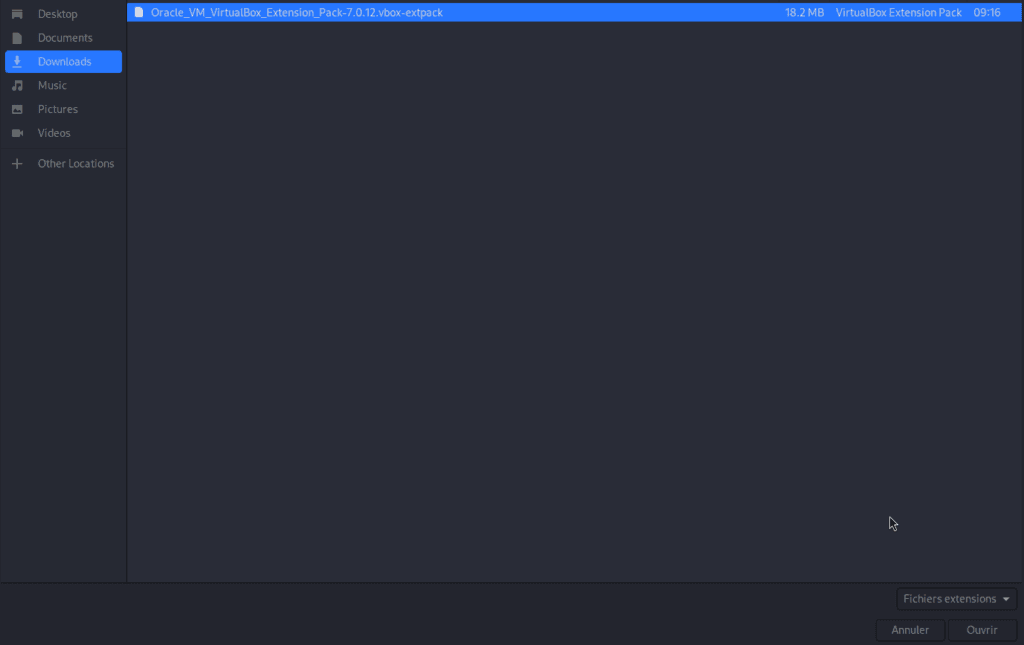
Naviguez vers le fichier que vous avez téléchargé. Sélectionnez-le et cliquez sur « Installer ».
Un écran apparaîtra pour vous demander d’accepter les termes de la licence. Faites défiler vers le bas et cliquez sur « Accepter » pour finaliser l’installation.
Vérifier l’Activation du Pack d’Extension
Après l’installation, retournez dans les préférences de VirtualBox pour vérifier que le pack d’extension est bien actif. Vous devriez voir le pack dans la liste avec le statut « actif ».

Pour profiter pleinement des nouvelles fonctionnalités, dans les paramètres de votre machine virtuelle, rendez-vous à l’onglet USB et activez le contrôleur USB 2.0 ou 3.0. Assurez-vous également d’activer d’autres options comme le chiffrement des disques ou le RDP pour une configuration optimale. Redémarrez votre machine virtuelle pour tester les nouveautés, comme la reconnexion des périphériques USB.
Share this content:

Laisser un commentaire