Crée en 2011, MS 365 est devenu l’outil incontournable et indispensable de bureautique au quotidien. Disponible sur Windows et mcOS, l’installation de cet outil peut se faire de differentes manières selon le type de produits et du Système d\’Exploitation. Dans cet article, nous allons voir comment l\’installer sur Windows. Si vous êtes novice, ce guide vous accompagnera pas à pas pour installer Office 365 sur votre ordinateur.
Étape 1 : Préparer votre appareil
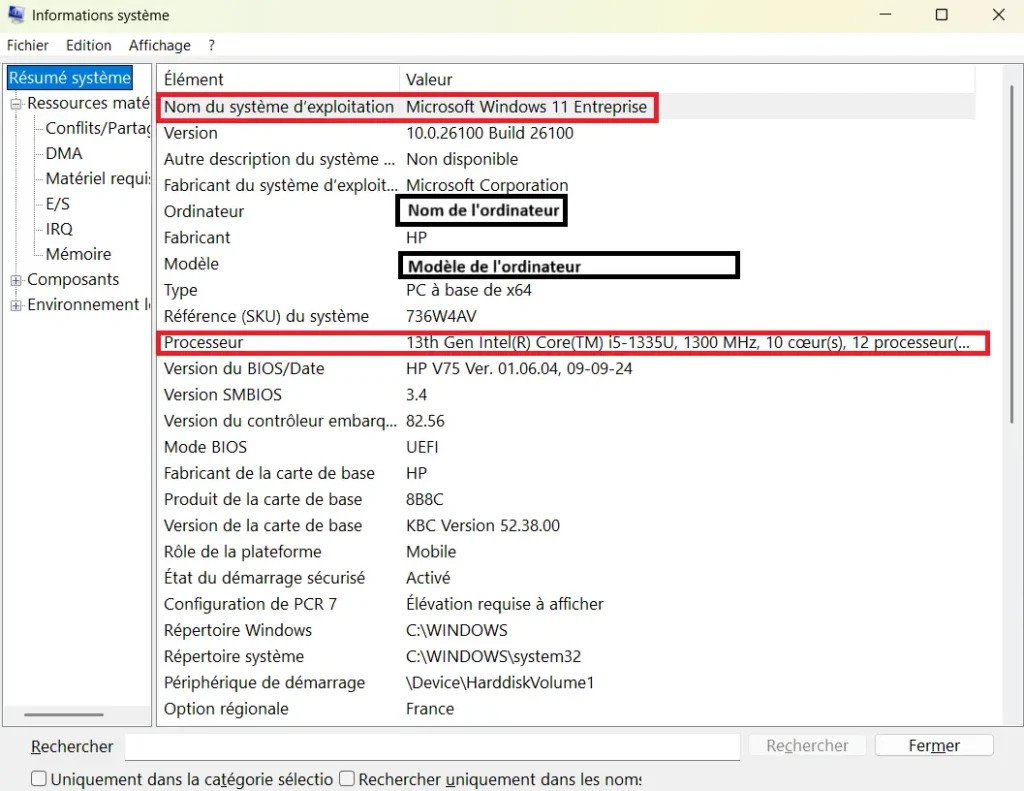
Avant de commencer l’installation, assurez-vous que votre ordinateur répond aux exigences minimales suivantes : il doit être équipé d’un système d’exploitation Windows 10 ou Windows 11, avec un processeur d’au moins 1 GHz ou plus rapide. Votre appareil doit disposer d’une mémoire RAM d’au moins 4 Go (ou 2 Go pour la version 32 bits) et d’un espace disque libre d’environ 4 Go. Une connexion Internet est également requise pour télécharger et activer Office.
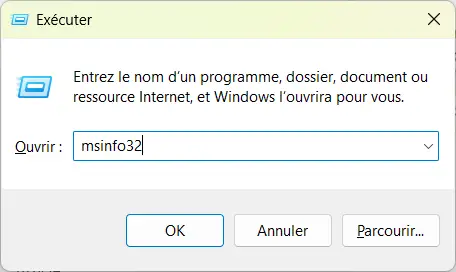
Pour connaitre ces informations, sur votre PC, vous pouvez faire la combinaison des touches Win + R puis saisir msinfo32 et appuyer sur la touche Enter.
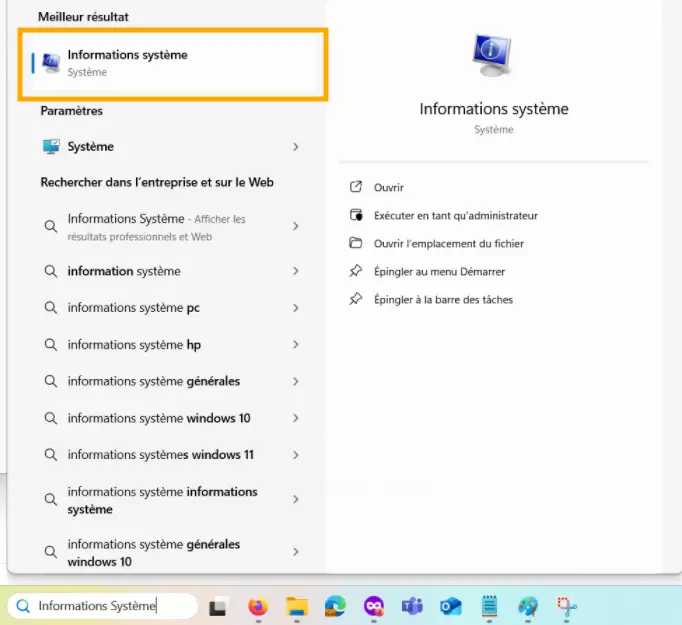
Vous pouvez aussi écrire dans la bar de recherche en bas à gauche « Informations Système » et ouvrir l’outil en double-cliquant dessus.
Vous pouvez ainsi voir les informations de votre appareil afin de savoir s’il rentre dans les critères pour une installation de MS 365 en toute sécurité. N’hésitez pas à naviguer dans tous les onglets pour visualiser d’avantages d’informations.
Étape 2 : Acheter ou accéder à Office 365
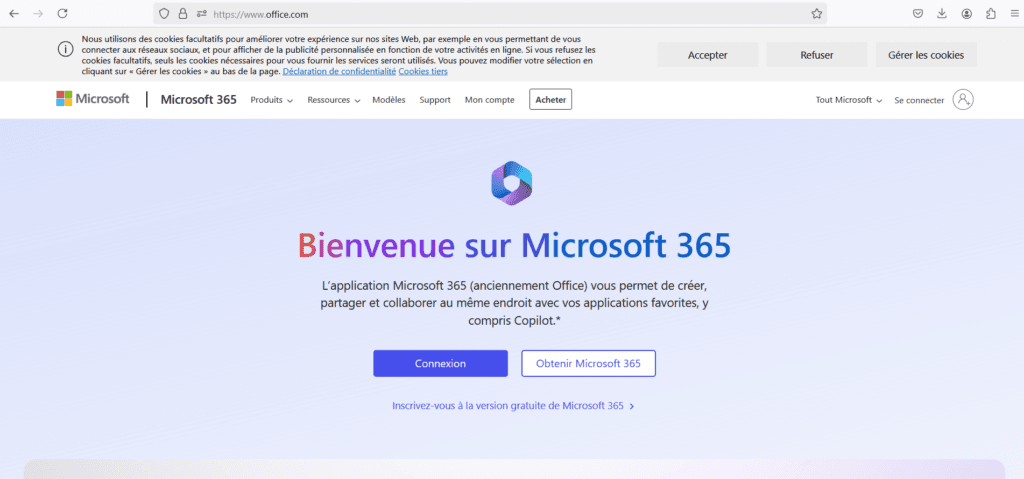
Pour télécharger Microsoft Office 365, commencez par accéder à votre compte Microsoft en ouvrant un navigateur et en visitant le site www.office.com. Connectez-vous à l’aide de votre compte Microsoft ou créez-en un si vous n’en possédez pas encore en cliquant sur Obtenir Microsoft 365. Cela vous permettra aussi d’en acheter au besoin une licence.
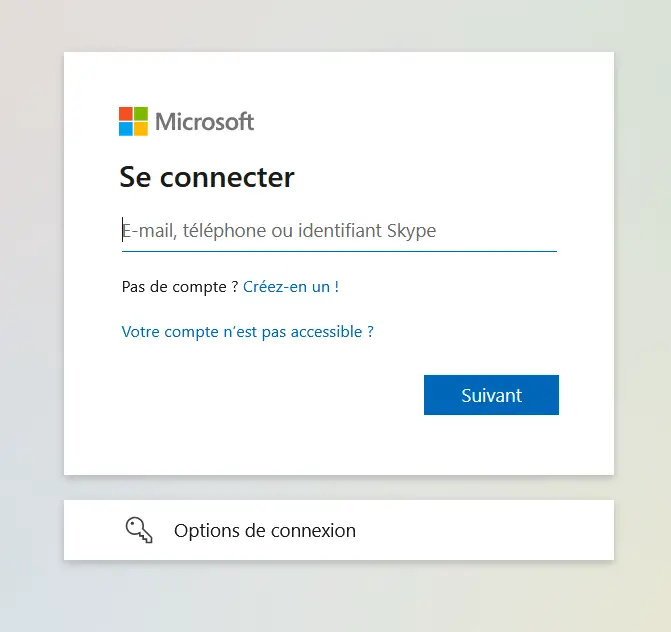
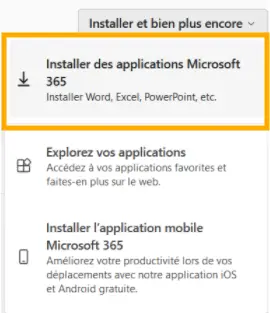
Une fois connecté, cliquez sur « Installer et bien plus encore » > « Installer des applications Microsoft » et sélectionnez la version correspondant à votre abonnement, qu’il soit personnel, familial ou professionnel.

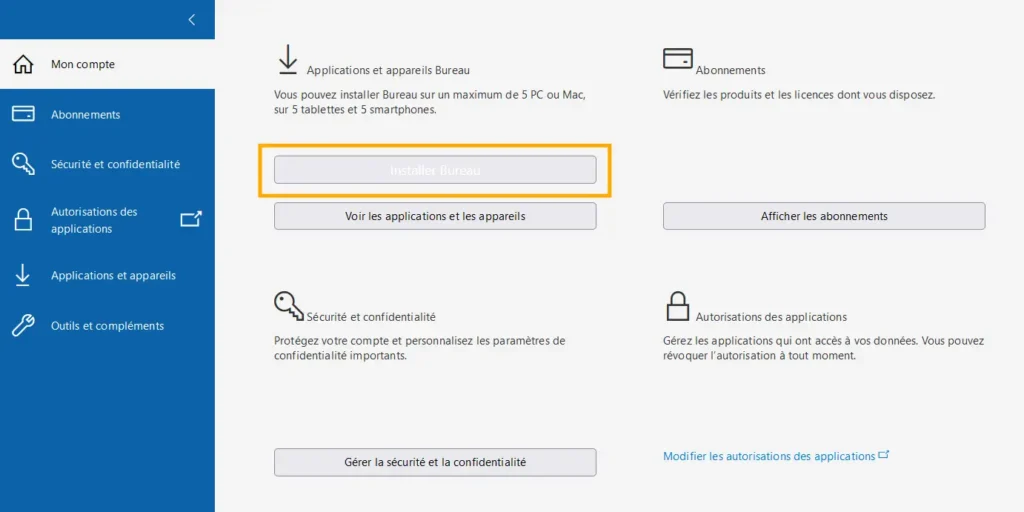
Cliquez ensuite sur Installer Bureau
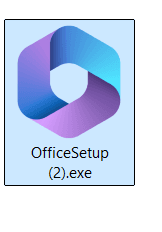
Le programme d’installation, nommé Setup.exe, sera automatiquement téléchargé sur votre ordinateur.
Étape 3: Installation
Une fois le fichier téléchargé, ouvrez-le pour lancer l’installation. Si une fenêtre de confirmation s’affiche, demandant si vous autorisez l’application à apporter des modifications à votre appareil, cliquez sur « Oui ». Le processus d’installation commence immédiatement : le programme télécharge et installe les applications Office 365 sur votre appareil. Une barre de progression affichera l’état de l’installation, qui peut durer quelques minutes en fonction de la vitesse de votre connexion Internet.
Étape 4: Post-Installation
Lorsque l’installation est terminée, ouvrez l’une des applications Office, comme Word ou Excel. Vous serez invité à vous connecter avec le compte Microsoft utilisé pour activer votre abonnement ou à saisir une clé de produit si nécessaire. Une fois cette étape finalisée, votre suite Office 365 sera prête à l’emploi.
Après l’activation, il est recommandé de vérifier les mises à jour pour s’assurer que vous utilisez la dernière version. Office est configuré pour se mettre à jour automatiquement, mais vous pouvez également le faire manuellement via l’onglet « Fichier », en sélectionnant « Compte », puis « Options de mise à jour ». Profitez également de OneDrive pour sauvegarder automatiquement vos fichiers dans le cloud et y accéder depuis n’importe quel appareil.
Enfin, explorez les nombreuses applications incluses dans Microsoft Office 365, telles que Word, Excel, PowerPoint et Outlook. Ces outils vous permettront de créer des documents, d’analyser des données, de concevoir des présentations et de gérer vos courriels de manière efficace.
Profitez également des fonctionnalités collaboratives pour travailler en temps réel avec d’autres utilisateurs sur des projets partagés. Vous êtes désormais prêt à utiliser Office 365 pour vos besoins quotidiens !
Share this content:



Laisser un commentaire