Introduction
Tu viens de passer à Linux et tu te demandes comment installer tes logiciels préférés ? Peut-être que tu viens de Windows, où un double-clic sur un fichier .exe suffisait. Sur Linux, c’est un peu différent, mais pas plus compliqué. Il existe plusieurs méthodes, et chacune a ses avantages.
Dans cet article, on va te guider pas à pas pour apprendre toutes les façons d’installer un programme sous Linux : via les gestionnaires de paquets (apt, snap, flatpak), mais aussi manuellement avec la compilation ou les archives .tar.gz. Que tu sois sur Ubuntu, Debian, Kali, Mint, Fedora ou Arch, ce tutoriel te parlera.
1. Installation via APT (Debian, Ubuntu, Kali…)
APT est le gestionnaire de paquets par défaut sur les distributions basées sur Debian. Ce gestionnaire de paquets APT (Advanced Package Tool) est l’outil par défaut pour installer, mettre à jour et supprimer des logiciels sur les distributions basées sur Debian, comme :
- Parrot OS
- Ubuntu
- Kali Linux
- Linux Mint
Commande de base :
sudo apt install nom-du-logiciel
sudo: permet d’exécuter la commande avec les droits administrateur.
apt: c’est le gestionnaire de paquets en ligne de commande.
install: signifie qu’on souhaite installer un logiciel.
nom-du-logiciel: remplace ce nom par celui du logiciel voulu.
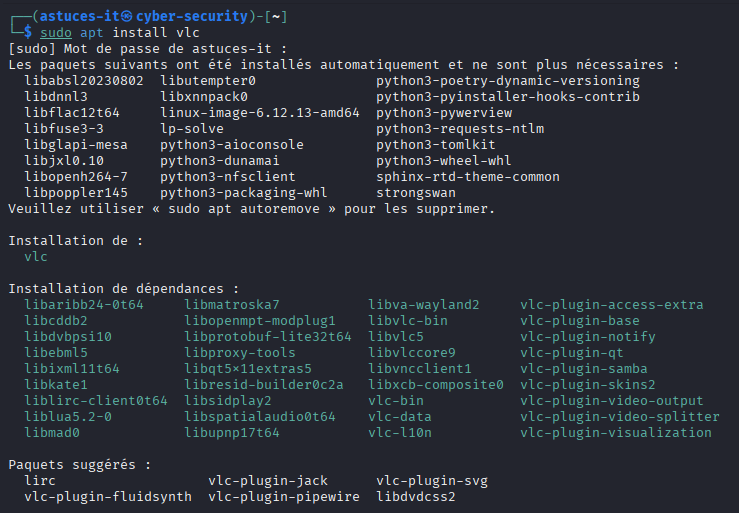
- Exemple, nous allons installer le lecteur VLC. Voici la commande pour le faire avec apt :
sudo apt install vlcCette commande :
- Crée les raccourcis et intègre VLC au système.
- Télécharge automatiquement VLC depuis les dépôts officiels.
- Installe toutes les dépendances nécessaires.
Autres commandes utiles :
- Mise à jour des paquets : Pour mettre à jour les paquets (tous les paquets ici), nous allons utiliser les ocmmandes update et upgrade
sudo apt update && sudo apt upgradeIci, sudo apt update rafraîchit la base de données APT, en récupérant les dernières infos depuis les dépôts (nouvelles versions, correctifs, etc.). sudo apt upgrade quant à elle met à jour tous les logiciels déjà installés vers leur dernière version disponible.
- Suppression :
sudo apt remove vlc- Nettoyage :
sudo apt autoremoveCette commande supprime automatiquement les dépendances installées avec d’anciens logiciels mais devenues inutiles.
- Nettoyer le cache local APT (optionnel, libère de l’espace) :
sudo apt cleanPour supprimer tous les paquets téléchargés stockés dans /var/cache/apt/archives.
Avantages d’utilisation de apt:
- ✅ Facile à utiliser : commandes simples et standardisées.
- ✅ Sûr : les paquets viennent des dépôts officiels vérifiés.
- ✅ Efficace : gère automatiquement les dépendances.
- ✅ Utilisable hors ligne (si les paquets sont déjà dans le cache).
- ✅ Idéal pour les débutants et les pros.
2. Installation avec Snap (par Canonical)
Snap est un système de paquets universel développé par Canonical (l’entreprise derrière Ubuntu). Contrairement aux paquets APT classiques, les paquets Snap sont autonomes, isolés et contiennent toutes leurs dépendances, ce qui les rend compatibles avec presque toutes les distributions Linux modernes, quel que soit leur gestionnaire de paquets natif.
Avant de pouvoir installer des logiciels via Snap, il faut s’assurer que le service snapd est installé et en cours d’exécution.
Commande d’installation de snapd :
sudo apt install snapdCette commande utilise APT pour installer le service Snap Daemon (
snapd), qui permet de gérer les paquets Snap sur le système.Une fois installé, il peut être nécessaire de redémarrer votre système ou de reconnecter la session utilisateur pour que Snap fonctionne correctement.
- Installer un logiciel :
Une fois Snap opérationnel, vous pouvez installer un logiciel avec une commande très simple :
sudo snap install nom-du-logiciel
snap install: indique que vous souhaitez installer un paquet Snap.
nom-du-logiciel: remplacez ceci par le nom exact du paquet Snap.
- Exemple, nous allons installer avec Snap l’application Spotify
sudo snap install spotifyCette commande télécharge et installe la version Snap officielle de Spotify, avec toutes ses dépendances, dans un environnement isolé (sandbox).
- Mettre à jour les paquets Snap
Les paquets Snap se mettent automatiquement à jour en arrière-plan. Mais vous pouvez forcer une mise à jour manuelle avec :
sudo snap refreshCela met à jour tous les paquets Snap installés vers leur dernière version disponible.
- Désinstaller un paquet Snap
Pour supprimer un logiciel installé via Snap :
sudo snap remove nom-du-logicielExemple :
sudo snap remove spotifyCela supprime le paquet Snap ainsi que les fichiers associés à l’environnement isolé de ce logiciel.
Avantages de Snap
- ✅ Toujours à jour : les paquets sont maintenus par les éditeurs ou Canonical, avec mises à jour automatiques.
- ✅ Universel : un même paquet peut fonctionner sur Ubuntu, Debian, Fedora, Arch, etc., sans adaptation.
- ✅ Isolé : les logiciels tournent dans une sandbox sécurisée, évitant les conflits avec d’autres applications.
- ✅ Pas de dépendances manuelles : tout est embarqué dans le paquet.
Inconvénients de Snap
- ❌ Les applications Snap peuvent être plus lentes à se lancer, surtout au démarrage.
- ❌ Les paquets sont souvent plus lourds que les versions APT, car ils embarquent toutes leurs bibliothèques.
- ❌ Non supporté par défaut sur certaines distributions, comme Linux Mint, où Snap est volontairement désactivé. Il faudra alors activer Snap manuellement si nécessaire.
3. Utiliser Flatpak (alternative moderne à Snap)
Flatpak est une autre méthode de distribution universelle de logiciels, créée par la communauté open source. Elle permet d’installer des applications dans un environnement isolé (sandbox), tout en assurant leur compatibilité sur différentes distributions Linux.
Installation de Flatpak :
sudo apt install flatpakEnsuite, il faut ajouter le dépôt Flathub, qui héberge la majorité des applications disponibles au format Flatpak :
flatpak remote-add --if-not-exists flathub https://flathub.org/repo/flathub.flatpakrepo- Installer un logiciel :
Une fois Flatpak installé et Flathub activé, vous pouvez installer un logiciel via cette commande :
flatpak install flathub org.videolan.VLCCela télécharge la version Flatpak de VLC et l’installe dans un environnement sécurisé.
Avantages de Flatpak
- ✅ Excellente alternative à Snap, plus ouverte et soutenue par la communauté.
- ✅ Les logiciels sont toujours à jour, souvent maintenus par leurs développeurs.
- ✅ Isolation : les applications tournent dans une sandbox indépendante du système.
- ✅ Flathub offre un vaste catalogue : VLC, GIMP, LibreOffice, Steam, etc.
Inconvénients de Flatpak
- ❌ Moins intégré par défaut sur certaines distributions (nécessite une installation manuelle).
- ❌ Les paquets peuvent prendre plus d’espace disque, car chaque application embarque ses propres bibliothèques.
4. Installation manuelle via .deb ou .rpm
Certains logiciels proposent directement un fichier installateur téléchargeable sur leur site officiel :
.debpour Debian, Ubuntu, Kali, Linux Mint, etc..rpmpour Fedora/RHEL/CentOS
Exemple d’installation d’un .deb (Visual Studio Code)
- Rendez-vous sur le site officiel :
- 👉 https://code.visualstudio.com/
- Téléchargez le fichier
.deb. - Installez-le avec cette commande :
sudo apt install ./nom-du-fichier.debRemplacez
nom-du-fichier.debpar le vrai nom du fichier téléchargé.
- Alternative avec
dpkg:
sudo dpkg -i nom-du-fichier.deb
sudo apt -f install # pour corriger les dépendances
dpkg -iinstalle le paquet.
apt -f installcorrige automatiquement les dépendances manquantes.
Avantages
- ✅ Utile si le logiciel n’est pas dans les dépôts APT ou Snap.
- ✅ Permet d’obtenir la version la plus récente directement depuis l’éditeur.
Inconvénients
- ❌ Peut poser des problèmes de dépendances.
- ❌ Les mises à jour doivent être faites manuellement (ou via un script).
5. Compilation depuis les sources
Cette méthode est plus avancée, mais elle est parfois indispensable pour :
- Installer un outil très spécifique ou peu connu.
- Tester une version de développement d’un logiciel.
- Personnaliser des options de compilation.
Étapes générales pour compiler un logiciel
- Installez les outils de compilation de base :
sudo apt install build-essential- Décompressez l’archive du code source :
tar -xzvf logiciel.tar.gz- Accédez au dossier extrait :
cd dossier/
- Préparez la compilation :
./configure- Compilez le programme :
make
- Installez-le :
sudo make install
Avantages :
- Tu contrôles tout (fonctionnalités, options de compilation).
- Parfait pour les développeurs ou utilisateurs exigeants.
Inconvénients :
- Plus long et plus technique.
- Nécessite des dépendances spécifiques.
6. Installer depuis une archive .tar.gz ou .AppImage
🔸 .tar.gz : archive compressée
Contient souvent le logiciel précompilé. Il suffit parfois de :
tar -xzf logiciel.tar.gz
cd dossier
./nom-du-binaire
Le fichier binaire peut s’appeler
start.sh,run, ou porter le nom du logiciel.
🔸 .AppImage : exécutable universel (comme un .exe)
- Télécharger l’AppImage.
- Le rendre exécutable :
chmod +x logiciel.AppImagePuis :
./logiciel.AppImageAvantages :
- Pas besoin d’installation.
- Parfait pour tester un logiciel sans toucher au système.
Inconvénients :
- Pas de mises à jour automatiques.
- Moins intégré à l’environnement de bureau.
Conclusion : quelle méthode choisir ?
Installer un logiciel sur Linux peut paraître complexe au premier abord, surtout si l’on vient d’un autre système comme Windows. Mais une fois que l’on comprend les différentes méthodes — apt, snap, flatpak, fichiers .deb, AppImage ou compilation — on se rend vite compte que Linux offre une souplesse et une liberté incomparables.
Linux, c’est avant tout la liberté de choisir ce qui te convient le mieux.
| Méthode | Idéal pour… |
|---|---|
apt | Débutants, installation rapide & sûre |
snap | Logiciels universels récents |
flatpak | Alternative moderne et open source |
.deb/.rpm | Logiciels tiers non présents dans les dépôts |
| Compilation | Utilisateurs avancés, devs |
| AppImage | Usage ponctuel ou portable |
Si vous me demandez « Quelle est la méthode la plus propre ? » je vous dirai:
APT reste la méthode native et la plus bien intégrée sur Debian/Ubuntu/Kali. Snap et Flatpak sont pratiques pour les logiciels récents ou spécifiques.
Si vous avez aimé cet article, n’hésitez pas à partager et à vous abonner à notre NewsLetter pour ne rien rater. Vous pouvez aussi laisser un commentaire si vous avez des question ou préocupation et consulter nos autres guides pratiques sur astuces-it.com !
Share this content:


Laisser un commentaire