Dans le monde de l’informatique, il existe des fichiers qui, bien que minuscules et discrets, peuvent avoir un impact énorme sur le fonctionnement de votre machine. Le fichier hosts en fait partie. C’est un fichier texte, simple en apparence, mais capable de bloquer un site, d’en rediriger un autre, ou de rendre votre navigation totalement incompréhensible si mal utilisé.
Et pourtant, peu d’utilisateurs savent qu’il existe. Encore moins savent où il se trouve, à quoi il sert vraiment, ou comment il peut être détourné à leur insu.
Voici une plongée concrète, claire et humaine dans l’univers du fichier hosts.
Le fichier hosts, c’est quoi exactement ?
Pour faire simple : le fichier hosts est un fichier système que Windows consulte avant d’aller chercher une adresse IP sur Internet.
En d’autres termes, lorsqu’on tape un site web dans le navigateur, comme www.google.com, Windows commence par vérifier si une correspondance entre le nom du site et une adresse IP se trouve dans le fichier hosts. S’il en trouve une, il utilise celle-là. Sinon, il demande aux serveurs DNS ce qu’il doit faire.
Une analogie simple
Imaginez que Windows cherche l’adresse d’un restaurant. Avant de sortir son GPS, il consulte son carnet d’adresses personnel (le fichier hosts). S’il y trouve une adresse pour “PizzaMario”, il l’utilise. Sinon, il demande à Internet (les DNS).
À quoi ça sert, concrètement ?
Voici quelques cas très concrets où le fichier hosts peut être utile — ou problématique.
1. Bloquer un site web
Un des usages les plus connus du fichier hosts est le blocage d’un site. Par exemple, pour empêcher l’accès à Facebook sur un ordinateur :
127.0.0.1 www.facebook.com
127.0.0.1 facebook.com
Cela dit à Windows : “l’adresse de Facebook, c’est ton propre ordinateur”. Résultat : impossible d’y accéder, car votre machine ne sait pas quoi faire de cette redirection vers elle-même.
C’est une technique utilisée dans les écoles, par certains logiciels de contrôle parental, ou même par des utilisateurs qui veulent se concentrer en bloquant les réseaux sociaux.
2. Rediriger un site vers un autre serveur
Supposons que vous développiez un site web localement, et que vous voulez tester ce site comme s’il était en ligne. Vous pouvez écrire :
127.0.0.1 monsiteperso.localPuis dans votre navigateur, taper http://monsiteperso.local. Vous accéderez à votre site en développement, hébergé localement sur votre PC.
3. Accélérer un site fréquemment visité (rare aujourd’hui)
Avant l’explosion du DNS rapide et distribué, certains utilisaient le fichier hosts pour éviter les requêtes DNS répétées. Mais ce cas d’usage est devenu marginal.
4. Bloquer les publicités
Oui, ce fichier peut vous permettre de bloquer les publicités quand vous surfez tranquillement sur le web. Ce n’est pas le sujet ici, mais vous pouvez consulter l’article qui traite du sujet Comment ça marche pour bloquer les pubs grâce au fichier host sur Windows ?
Où se trouve ce fichier ?
Sur Windows, il est ici :
C:\Windows\System32\drivers\etc\hosts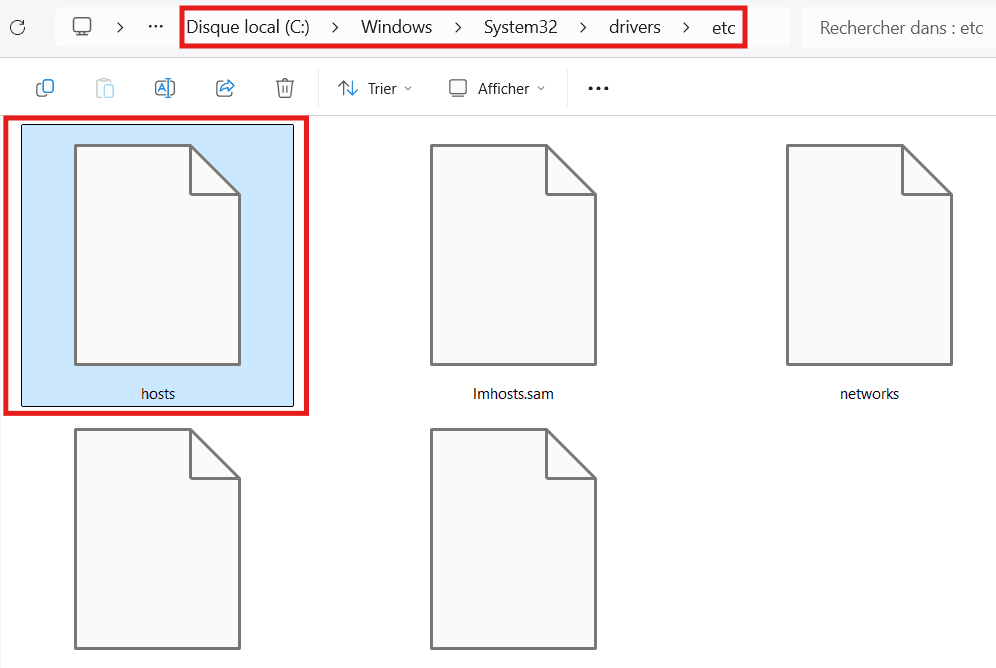
Oui, il est bien planqué. Et surtout, il n’a pas d’extension (pas de .txt). C’est un fichier brut.
Comment l’ouvrir et le modifier ?
Tu ne peux pas simplement faire un double-clic et le modifier directement, car c’est un fichier protégé. Pour le modifier :
Étapes :
- Lance le Bloc-notes en mode administrateur :
- Clique sur le menu Démarrer
- Tape
Bloc-notes - Clique droit > “Exécuter en tant qu’administrateur”
- Depuis le Bloc-notes, ouvre ce chemin :
C:\Windows\System32\drivers\etc\- Par défaut, aucun fichier ne s’affiche. En bas à droite, change le filtre “Documents texte” en “Tous les fichiers”.
- Ouvre
hosts, modifie ce que tu veux, puis enregistre.
⚠ Attention : une mauvaise manipulation peut bloquer l’accès à des services importants. Toujours faire une copie de sauvegarde du fichier d’origine avant toute modification.
Quand le fichier hosts pose problème
1. Infection ou modification malveillante
Certains logiciels malveillants ou adwares utilisent le fichier hosts pour rediriger des sites web connus vers de faux sites. Exemple typique : vous tapez paypal.com, mais vous tombez sur un faux site qui imite le vrai. Si vous regardez le fichier hosts, vous y verrez une ligne étrange pointant vers une IP douteuse.
2. Problèmes de navigation inexplicables
Il arrive que certains utilisateurs ne parviennent plus à accéder à des sites précis, sans raison apparente. Si la connexion est bonne, que le site est accessible depuis un autre PC, et que le navigateur est sain… le fichier hosts est parfois en cause.
Comment remettre le fichier hosts par défaut ?
Le fichier de base de Windows est très simple. Il ne contient que des lignes de commentaires, comme ceci :
# Copyright (c) Microsoft Corp.
# This is a sample HOSTS file used by Microsoft TCP/IP for Windows.
#
# The IP address and the host name should be separated by at least one space.
# 127.0.0.1       localhost
# ::1             localhost
Si ton fichier est modifié ou corrompu, tu peux le restaurer manuellement avec ce contenu minimal. Il suffit d’écraser l’ancien avec un nouveau fichier propre (pense à le faire en administrateur).
En résumé
- Le fichier
hostspermet d’associer une adresse web à une IP, avant d’utiliser Internet. - Il est souvent utilisé pour bloquer, rediriger, ou tester localement un site.
- Il est situé dans un dossier système et nécessite les droits administrateur pour être modifié.
- Il peut être utilisé de façon légitime… ou malveillante.
- Si quelque chose ne va pas avec ta navigation, vérifier ce fichier peut faire gagner un temps fou.
Ce petit fichier peut paraître anodin, mais il fait partie de ces éléments système que tout bon utilisateur de Windows devrait connaître. Discret mais puissant, il mérite sa place dans la boîte à outils numérique.
Share this content:


Laisser un commentaire