Le Gestionnaire des tâches, un outil indispensable
Votre PC ralentit ou une application ne répond plus ? Le Gestionnaire des tâches est votre meilleur allié. Cet outil intégré à Windows permet de : ✔️ Fermer un programme bloqué. ✔️ Surveiller l’utilisation des ressources (CPU, RAM, disque, réseau). ✔️ Gérer les programmes au démarrage pour optimiser les performances.
Voyons ensemble comment exploiter au mieux cet outil pour améliorer le fonctionnement de votre PC.
Comment ouvrir le Gestionnaire des tâches ?
Méthodes rapides
- Raccourci clavier :
Ctrl + Shift + Échap. - Menu contextuel : Clic droit sur la barre des tâches → « Gestionnaire des tâches ».
- Commande Exécuter :
Win + R, tapertaskmgr, puis Entrée. - Ctrl + Alt + Suppr : Sélectionner « Gestionnaire des tâches ».
Présentation de l’interface
Windows propose deux affichages :
- Mode simplifié : Affiche uniquement les applications en cours avec un bouton « Fin de tâche ».
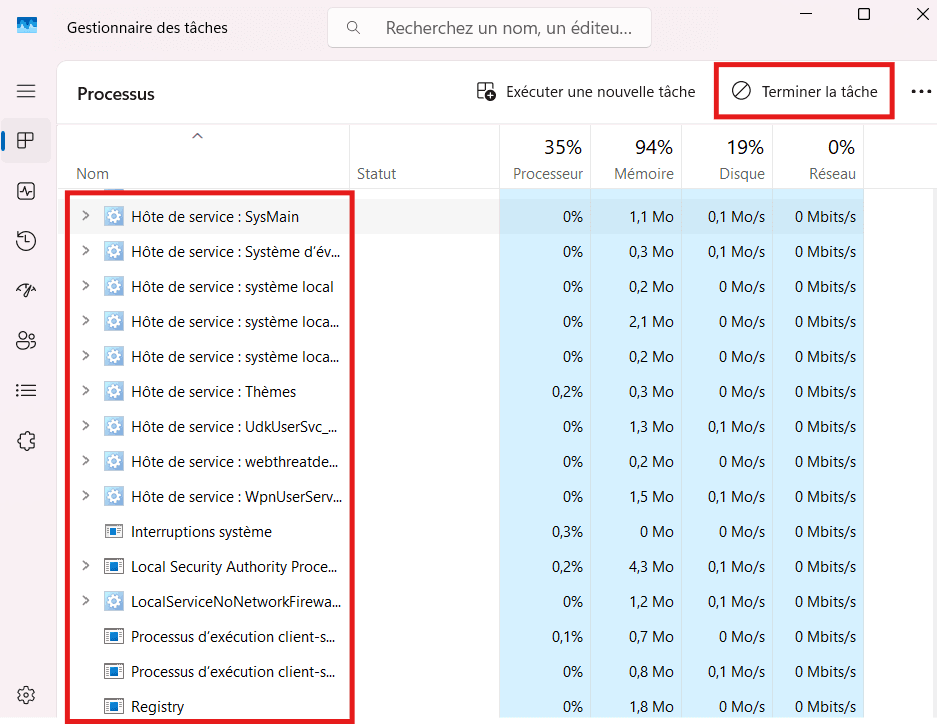
2. Mode détaillé : Vue avancée avec tous les processus et informations système.
Cliquez sur « Plus de détails » pour accéder aux fonctionnalités avancées.
Les différents onglets et leurs fonctionnalités
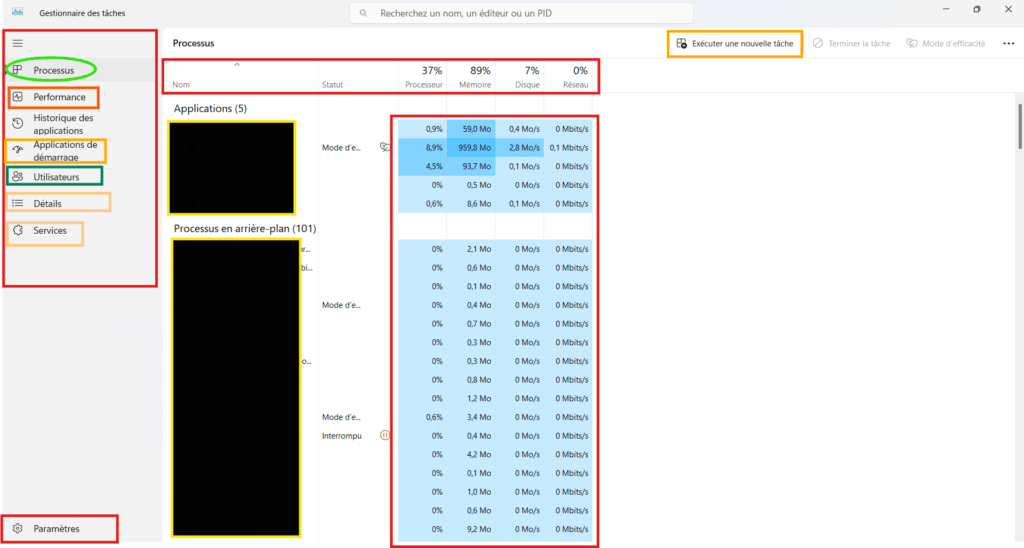
1. Onglet « Processus » : Gérer les applications en cours
✔️ Liste des applications, processus en arrière-plan et système. ✔️ Colonnes essentielles :
- Nom : Application en cours.
- Processeur (%) : Charge CPU.
- Mémoire : Utilisation RAM.
- Disque : Activité disque dur/SSD.
- Réseau : Consommation Internet. ✔️ Actions possibles :
- Fermer une application bloquée (
clic droit → Fin de tâche). - Identifier un processus suspect (
clic droit → Rechercher en ligne).
2. Onglet « Performance » : Analyser l’état du PC
✔️ Surveillance de l’utilisation CPU, RAM, disque et réseau. ✔️ Vérifier si une application consomme trop de ressources. ✔️ Identifier les causes d’un ralentissement.
3. Onglet « Historique des applications »
✔️ Analyse l’utilisation des applications Windows Store. ✔️ Permet d’identifier les applications gourmandes en ressources.
4. Onglet « Démarrage » : Accélérer le démarrage de Windows
✔️ Liste des programmes qui se lancent au démarrage. ✔️ Actions possibles :
- Identifier l’impact d’une application (
Faible,Moyen,Élevé). - Désactiver les applications inutiles (
clic droit → Désactiver).
5. Onglet « Utilisateurs » : Gérer les sessions actives
✔️ Affiche les utilisateurs connectés et leurs consommations en ressources. ✔️ Utile pour identifier qui ralentit un PC partagé.
6. Onglet « Détails » : Gestion avancée des processus
✔️ Liste détaillée des processus Windows. ✔️ Actions avancées :
- Modifier la priorité d’un processus (
clic droit → Définir la priorité). - Terminer un processus (
clic droit → Fin de tâche).
7. Onglet « Services » : Gérer les services Windows
✔️ Affiche les services en cours d’exécution et leurs statuts. ✔️ Permet de démarrer ou arrêter un service (clic droit → Démarrer/Arrêter).
Utilisation avancée du Gestionnaire des tâches
1. Diagnostiquer un PC lent
✔️ Identifier les applications gourmandes en ressources CPU ou RAM. ✔️ Vérifier si un programme monopolise le disque dur.
2. Fermer une application bloquée
✔️ Sélectionner le programme → Fin de tâche. ✔️ Alternative : clic droit → Aller aux détails, puis Fin de tâche sur le processus principal.
3. Détecter un processus suspect (virus, malware, minage clandestin, etc.)
✔️ Surveiller l’utilisation anormale du CPU ou du réseau. ✔️ Clic droit → Rechercher en ligne pour identifier un processus inconnu.
Bonnes pratiques
Le Gestionnaire des tâches est un outil puissant souvent sous-exploité. Pour optimiser votre PC : ✔️ Fermez les applications bloquées pour libérer les ressources. ✔️ Surveillez l’utilisation des ressources pour détecter les ralentissements. ✔️ Désactivez les programmes inutiles au démarrage. ✔️ Vérifiez les processus suspects pour éviter les malwares.
Prenez quelques minutes pour explorer cet outil et améliorer les performances de votre PC ! 🚀
Share this content:



Laisser un commentaire