Un disque dur encombré peut sérieusement ralentir votre PC. Pourquoi ? Parce que Windows (ou macOS) a besoin d’espace libre pour créer des fichiers temporaires, gérer la mémoire virtuelle (le « swap »), et fonctionner sans accrocs. Si votre disque est plein à plus de 90 %, les performances chutent. Dans ce guide, je vous explique étape par étape comment nettoyer efficacement votre disque dur sous Windows, avec des notes pour macOS là où ça diffère.
Préparez-vous à libérer des gigaoctets et à redonner vie à votre machine !
Pourquoi nettoyer son disque dur ?
Avant de plonger dans les étapes, un petit topo rapide :
- Vos fichiers inutiles (temporaires, corbeille) s’accumulent avec le temps.
- Les programmes oubliés occupent de l’espace et parfois tournent en arrière-plan.
- Les gros fichiers cachés (vidéos, sauvegardes) passent souvent inaperçus.
Résultat : un disque saturé = un PC lent. Objectif ici : libérer au moins 10-20 % de votre espace total.
Étape 1 : Utiliser l’outil de nettoyage de disque intégré
Windows dispose d’un outil simple et puissant pour supprimer les fichiers inutiles sans risque. Voici comment l’utiliser à fond.
1.1 Lancer l’outil de Nettoyage de disque
- Cliquez sur le bouton Démarrer (l’icône Windows en bas à gauche de votre écran).
- Dans la barre de recherche, tapez « Nettoyage de disque » et appuyez sur Entrée. Une petite fenêtre s’ouvre.
- Une liste de disques apparaît (C:, D:, etc.). Sélectionnez celui où Windows est installé, généralement C:, puis cliquez sur OK.
- Note : Si vous avez plusieurs disques, commencez par le principal. Vous pourrez répéter l’opération pour les autres.
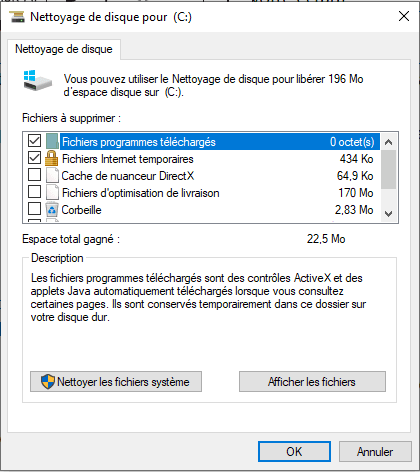
1.2 Choisir les fichiers à supprimer
- Une fenêtre s’affiche avec une liste de catégories (ex. : « Fichiers temporaires« , « Corbeille« , « Miniatures« ). Voici ce que chaque option signifie :
- Fichiers temporaires : Créés par des programmes ou des mises à jour, souvent inutiles après usage (peut libérer 1-5 Go).
- Corbeille : Tout ce que vous avez supprimé mais pas encore vidé (parfois des dizaines de Go si oubliée).
- Fichiers Internet temporaires : Cache de votre navigateur, utile pour accélérer les sites, mais redondant si trop gros.
- Miniatures : Petites images que Windows génère pour prévisualiser vos fichiers (quelques Mo seulement).
- Cochez les cases correspondant à ce que vous voulez supprimer. En bas, vous verrez combien d’espace sera libéré (ex. : « 2,34 Go »).
- Cliquez sur OK, puis sur Supprimer les fichiers dans la fenêtre de confirmation.
1.3 Aller plus loin avec « Nettoyer les fichiers système »
- Dans la même fenêtre, cliquez sur le bouton Nettoyer les fichiers système (en bas à gauche).
- L’outil recalcule et affiche des options supplémentaires, comme :
- Windows Update Cleanup : Anciennes mises à jour stockées « au cas où » (peut libérer 5-15 Go après une grosse mise à jour comme Windows 11).
- Fichiers de rapport d’erreurs Windows : Logs techniques inutiles pour la plupart des utilisateurs.
- Cochez ce qui vous semble pertinent (si vous hésitez, tout cocher sauf « Fichiers d’installation ESD » est généralement sûr).
- Cliquez sur OK et confirmez. L’opération peut prendre quelques minutes.
Exemple concret
Imaginons que votre disque C: fait 256 Go et qu’il ne reste que 10 Go libres. Après avoir coché « Fichiers temporaires » (2 Go), « Corbeille » (8 Go) et « Windows Update Cleanup » (12 Go), vous libérez 22 Go d’un coup. Votre PC passe de 4 % d’espace libre à 13 % – un vrai bol d’air !
Pour macOS : Pas d’outil « Nettoyage de disque », mais ouvrez À propos de ce Mac > Stockage > Gérer. Videz la corbeille et supprimez les fichiers inutiles suggérés.
Étape 2 : Désinstaller les programmes inutiles
Les logiciels que vous n’utilisez plus occupent de l’espace et parfois des ressources. Voici comment faire le tri.
2.1 Accéder à la liste des programmes
- Ouvrez le Panneau de configuration :
- Cliquez sur Démarrer, tapez « Panneau de configuration« , et appuyez sur Entrée.
- Allez dans Programmes > Programmes et fonctionnalités (ou « Désinstaller un programme »).
- Une liste apparaît avec tous les logiciels installés, leur taille, et leur date d’installation.
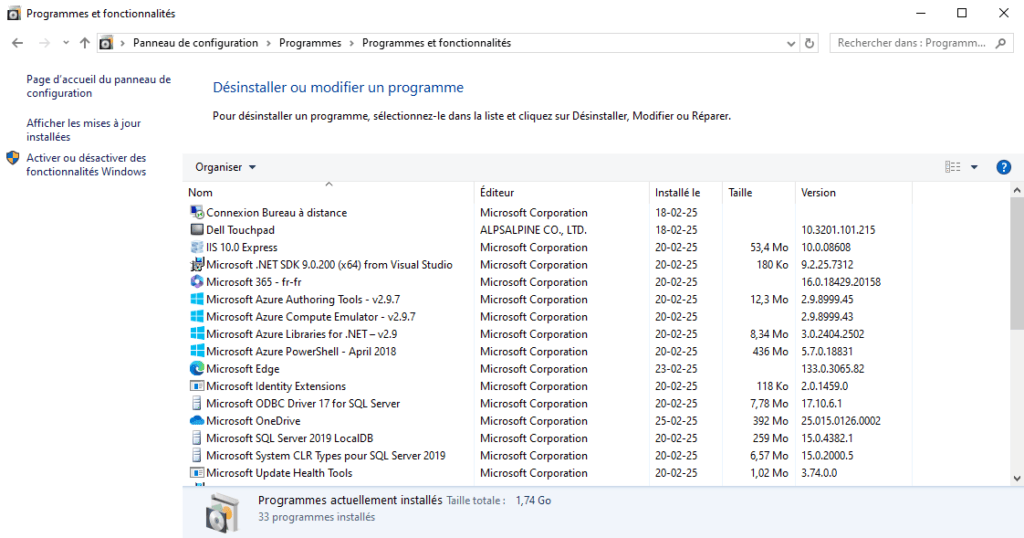
2.2 Identifier les programmes à supprimer
- Parcourez la liste. Cherchez :
- Vieux jeux : Un jeu comme « Call of Duty » peut peser 50 Go et ne plus être utilisé.
- Barres d’outils : Ex. « Ask Toolbar » ou « McAfee Security Scan » installés par erreur.
- Logiciels obsolètes : Une vieille version de Photoshop ou un éditeur vidéo abandonné.
- Astuce : Cliquez sur l’en-tête Taille pour trier par poids. Si cette colonne est vide, regardez la date d’installation – si c’est vieux et oublié, supprimez !
2.3 Désinstaller proprement
- Cliquez sur un programme (ex. : « iTunes » que vous n’utilisez plus), puis sur Désinstaller en haut.
- Suivez l’assistant de désinstallation (souvent juste « Suivant » > « Terminer »).
- Répétez pour chaque logiciel inutile.
- Attention : Ne supprimez pas un programme inconnu sans vérifier son utilité (ex. : pilotes NVIDIA ou Intel essentiels au matériel).
Exemple concret
Vous trouvez « Skype » (300 Mo, installé en 2020, jamais ouvert), « Candy Crush » (200 Mo, préinstallé), et un vieux « Adobe Reader » (150 Mo). En les supprimant, vous gagnez 650 Mo en 5 minutes.
Pour macOS : Ouvrez le Launchpad, maintenez l’icône d’une app enfoncée jusqu’à ce qu’elle tremble, puis cliquez sur le « X » pour supprimer.
Étape 3 : Traquer les gros fichiers avec un outil tiers
L’outil Windows ne montre pas tout. Pour dénicher les fichiers cachés qui squattent votre disque, un logiciel tiers est idéal.
3.1 Choisir et installer un outil
- TreeSize Free :
- Téléchargez-le depuis jam-software.de/treesize_free (site officiel, gratuit).
- Installez-le (cliquez « Suivant » dans l’installateur, pas de pièges).
- WinDirStat :
- Disponible sur windirstat, aussi gratuit.
- Préférez-le si vous aimez les visualisations colorées.
- Lancez le programme après installation.
3.2 Analyser votre disque
- Dans TreeSize, sélectionnez C: (ou un autre disque) et cliquez sur Scan.
- Attendez quelques secondes/minutes (selon la taille du disque). Une arborescence apparaît avec :
- Les dossiers les plus gros en haut (ex. : « Users » ou « Program Files »).
- La taille exacte de chaque fichier/dossier.
- Dans WinDirStat, vous verrez une « carte » colorée où chaque bloc représente un fichier (plus c’est gros, plus ça saute aux yeux).
3.3 Agir sur les résultats
- Exemples fréquents :
- Vidéos oubliées : Dans « Vidéos » ou « Téléchargements« , un film en 4K de 10 Go.
- Sauvegardes : Un dossier « Backup » de 20 Go d’un vieux téléphone.
- Logs : Des fichiers « .log » dans « C:\Windows » qui pèsent 1-2 Go.
- Cliquez droit sur un fichier/dossier dans l’outil, puis :
- Supprimer directement (direction corbeille).
- Ouvrir l’emplacement pour vérifier avant de supprimer manuellement.
- Si vous ne voulez pas perdre un fichier, déplacez-le sur un disque externe ou un cloud (Google Drive, OneDrive).
Exemple concret
TreeSize montre que « C:\Users\VotreNom\Downloads » occupe 35 Go, dont une vidéo « Vacances 2023.mp4 » de 12 Go et un dossier « Installers » de 8 Go. Vous supprimez la vidéo (déjà vue) et déplacez les installateurs sur une clé USB. Gain : 20 Go.
Pour macOS : Utilisez Disk Inventory X (gratuit) ou l’outil intégré dans « Stockage » pour repérer les gros fichiers.
En combinant ces trois étapes, vous pouvez facilement libérer plusieurs Go, voir même des dizaines si votre disque était très encombré. Exemple : sur un disque de 500 Go avec 50 Go libres, vous passez à 80-100 Go libres. Votre PC gagne en réactivité, surtout si vous craignez la limite critique (<10 % d’espace libre).
Bonus : moins de fragmentation, donc des accès disque plus rapides.
Astuces bonus
- Vider la corbeille : Après chaque étape, clic droit sur l’icône Corbeille > « Vider » pour finaliser les suppressions.
- Désactiver l’hibernation : Tapez powercfg /hibernate off dans l’invite de commandes (admin) pour libérer 5-10 Go si vous n’utilisez pas ce mode.
- Vérifier les doublons : Des outils comme CCleaner (option payante) ou Duplicate File Finder traquent les fichiers identiques.
Share this content:



Laisser un commentaire