Tu veux que ton PC s’éteigne tout seul le soir ? Ou qu’il redémarre chaque matin à une heure bien précise, sans que tu sois là ? Bonne nouvelle : c’est possible, simple, et 100 % gratuit.
Dans cet article, je t’explique comment programmer l’arrêt ou le redémarrage automatique de ton PC Windows (10 ou 11) avec un script, et comment planifier tout ça à l’avance comme un(e) pro grâce à un outil que tu as déjà sur ton PC : le Planificateur de tâches.
Et si votre PC s’éteignait tout seul au bon moment ?
Voici quelques cas concrets :
- Tu veux économiser de l’énergie la nuit.
- Tu veux forcer un redémarrage régulier pour éviter que ton PC ne rame.
- Tu veux bloquer l’utilisation du PC après une certaine heure (ex. pour un ado accro aux écrans).
- Tu fais du télétravail et tu veux t’imposer une coupure automatique à 19h.
Dans tous ces cas : l’automatisation est ton amie.
Étape 1 – Créer un script simple pour éteindre ou redémarrer Windows
Rien de plus basique. Tu vas écrire un petit fichier texte qui fait le boulot.
1.1. Script pour éteindre le PC
shutdown /s /f /t 0Copie ça dans un fichier texte et enregistre-le sous le nom : arreter_pc.bat
(n’oublie pas de mettre .bat comme extension, pas .txt !)
🔄 1.2. Script pour redémarrer le PC
shutdown /r /f /t 0Celui-là, tu peux l’enregistrer sous : redemarrer_pc.bat
Explication rapide :
/s= shutdown (éteindre)/r= restart (redémarrer)/f= force la fermeture des applis/t 0= exécution immédiate (pas d’attente)
Étape 2 – Programmer l’exécution à heure fixe avec le Planificateur de tâches
Tu n’as rien à installer. Windows a déjà tout ce qu’il faut !
📅 Voici comment faire (pas à pas) :
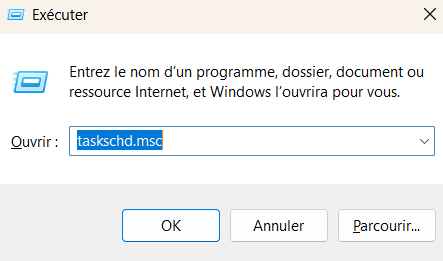
- Appuie sur
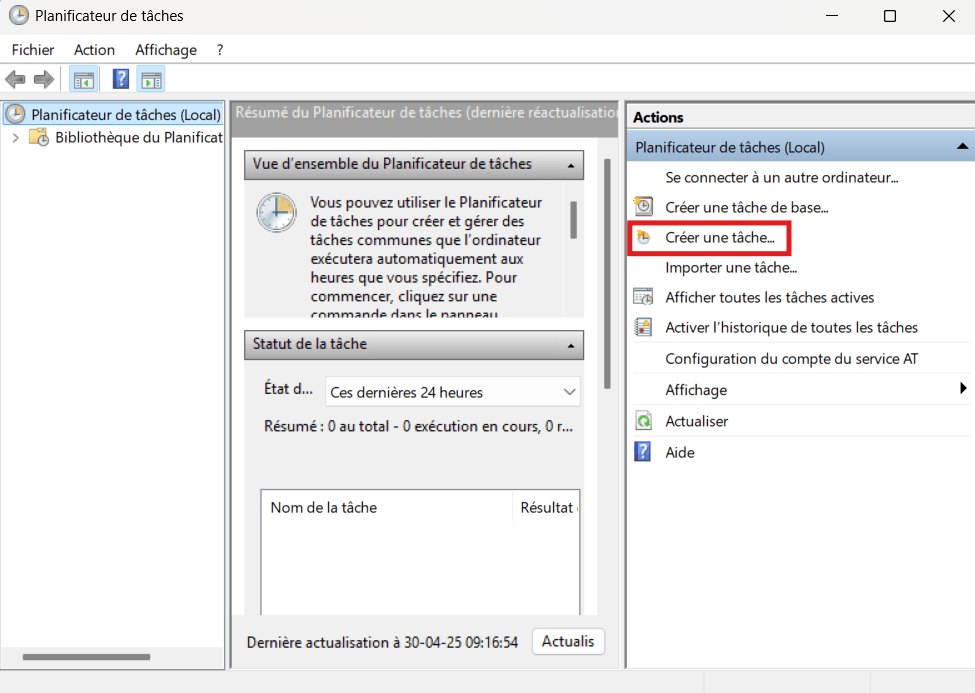
Windows + R, tapetaskschd.msc, et clique sur OK. - Dans le Planificateur de tâches, clique sur Créer une tâche (colonne de droite).
- Onglet Général :
- Donne un nom à ta tâche (ex. « Arrêt automatique »)
- Coche “Exécuter avec les autorisations les plus élevées”
- Onglet Déclencheurs :
- Clique sur Nouveau…
- Choisis quotidien ou selon ton besoin, puis définis l’heure exacte (ex. 23h00).
- Onglet Actions :
- Clique sur Nouveau…
- Action = “Démarrer un programme”
- Programme/script = clique sur “Parcourir…” et choisis ton fichier
.bat
- Onglet Conditions :
- Décoche “Ne démarrer la tâche que si l’ordinateur est sur secteur” (si tu es sur un PC fixe).
- Clique sur OK. Et voilà.
Résultat : ton PC va s’éteindre ou redémarrer automatiquement à l’heure que tu as choisie, tous les jours (ou seulement certains jours si tu l’as précisé).
Astuce bonus : avec PowerShell, ça va encore plus vite
Si tu préfères tout faire en ligne de commande (ou que tu veux automatiser ça à distance), voici un petit script PowerShell pour créer la tâche sans ouvrir d’interface :
$action = New-ScheduledTaskAction -Execute "shutdown.exe" -Argument "/s /f /t 0"
$trigger = New-ScheduledTaskTrigger -Daily -At 23:00
Register-ScheduledTask -TaskName "ArretAuto" -Action $action -Trigger $trigger -RunLevel Highest
Ce qu’il faut savoir avant d’utiliser cette astuce
- Le script force la fermeture des applications. Tu perdras les fichiers non sauvegardés.
- Si tu veux que Windows affiche une alerte avant l’arrêt, tu peux ajouter un petit délai avec
/t 60(pour 60 secondes) et afficher un message avecmsg. - Tu peux désactiver ou supprimer la tâche à tout moment depuis le Planificateur.
Conclusion : simple, propre, efficace
Avec cette astuce, tu prends le contrôle de ton PC comme un vrai admin. Plus besoin d’attendre l’arrêt ou de rappeler ton ado qu’il est 23h. C’est automatique, fiable, et totalement intégré à Windows.
Tu veux d’autres astuces comme celle-ci ? Des scripts utiles, du PowerShell bien pensé ? Laisses un commentaire et n’hésites pas à t’abonner à la NewsLetter pour ne rien ratter. 😉
Share this content:



Laisser un commentaire