À l’ère numérique dans laquelle nous vivons, la sécurité de votre vie privée en ligne est devenue une préoccupation majeure. Même lorsque vous naviguez sur des sites en HTTPS – ce petit cadenas rassurant dans la barre d’adresse –, une grande partie de votre activité reste visible par votre fournisseur d’accès à Internet (FAI). Comment ? Par le biais des requêtes DNS.
Chaque fois que vous entrez une adresse comme www.youtube.com, votre ordinateur demande à un serveur DNS :
« Quelle est l’adresse IP de ce site ? »
Sans protection, cette requête est transmise en clair, ce qui signifie que n’importe qui, y compris votre FAI ou une personne malveillante sur un réseau Wi-Fi public, peut voir quels sites vous tentez de visiter, même s’il ne peut pas voir le contenu exact.
C’est là qu’intervient le DNS over HTTPS (DoH) : une technologie qui chiffre ces requêtes DNS, empêchant ainsi tout espionnage ou interception. C’est une des meilleures pratiques de cybersécurité personnelle en 2025.
Les avantages concrets du DoH
- Confidentialité renforcée : vos requêtes DNS sont chiffrées, donc invisibles pour votre FAI.
- Contournement de la censure : dans certains pays, cette technologie permet d’accéder à des sites bloqués au niveau DNS.
- Sécurité accrue sur les réseaux publics : parfait si vous utilisez régulièrement des Wi-Fi gratuits dans les cafés, hôtels ou gares.
- Amélioration des performances : certains fournisseurs DNS comme Cloudflare sont plus rapides que ceux des FAI traditionnels.
Comment activer le DNS over HTTPS selon votre navigateur ou appareil
Sur Google Chrome (Windows, macOS, Linux)
- Ouvrez Chrome, puis cliquez sur les trois points en haut à droite pour accéder au menu.
- Sélectionnez Paramètres, puis allez dans Confidentialité et sécurité.
- Cliquez sur Sécurité.
- Faites défiler jusqu’à l’option Utiliser le DNS sécurisé.
- Activez cette option, puis sélectionnez un fournisseur fiable :
- Cloudflare (1.1.1.1)
- Google DNS (8.8.8.8)
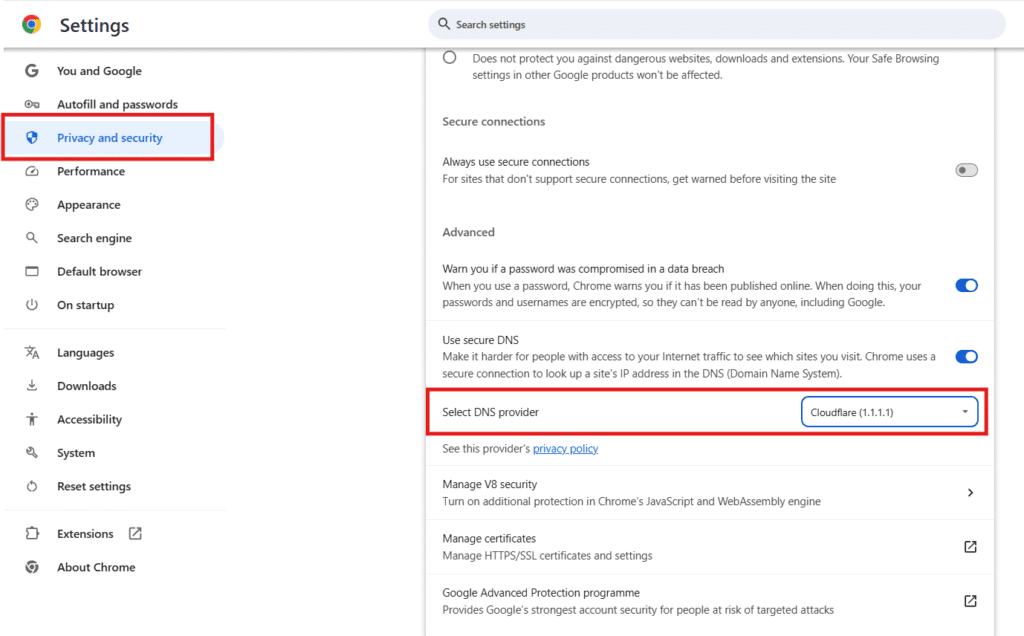
Astuce : Cloudflare est souvent préféré pour sa vitesse et sa politique stricte en matière de confidentialité.
Sur Mozilla Firefox (tous systèmes)
- Cliquez sur le menu hamburger (les trois barres en haut à droite), puis sur Paramètres.
- Rendez-vous dans l’onglet Vie privée et sécurité.
- Descendez jusqu’à la section Paramètres réseau, puis cliquez sur Paramètres….
- Cochez la case Activer DNS via HTTPS.
- Choisissez un fournisseur DNS dans la liste déroulante (par exemple Cloudflare), ou saisissez l’URL personnalisée de votre choix.
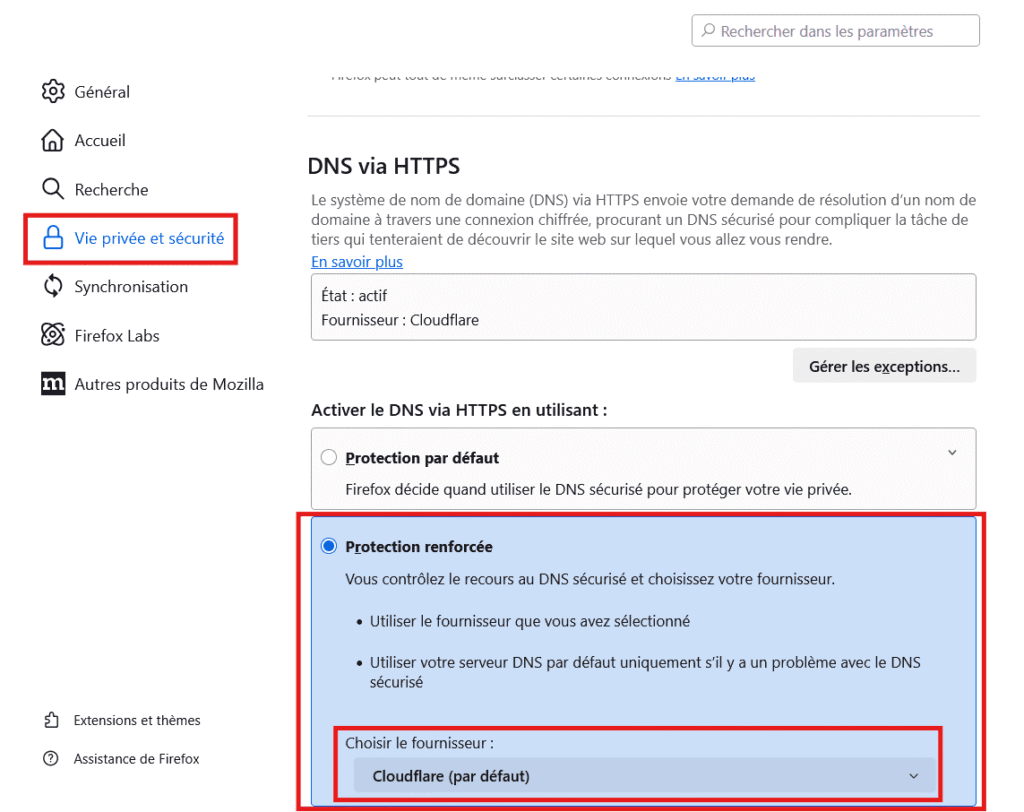
Bon à savoir : Firefox peut utiliser un DNS indépendant du système, ce qui vous permet d’avoir un contrôle total même si votre ordinateur utilise un DNS par défaut non sécurisé.
Sur smartphone Android ou iPhone
L’option la plus simple : installer l’application gratuite 1.1.1.1 by Cloudflare
- Rendez-vous sur le Google Play Store ou l’Apple App Store.
- Recherchez l’application “1.1.1.1: Faster & Safer Internet”.
- Téléchargez-la, ouvrez-la et suivez les instructions de configuration.
- Activez simplement le bouton central pour sécuriser vos requêtes DNS.
- Vous pouvez aussi activer WARP pour une protection VPN légère (option gratuite ou payante selon vos besoins).
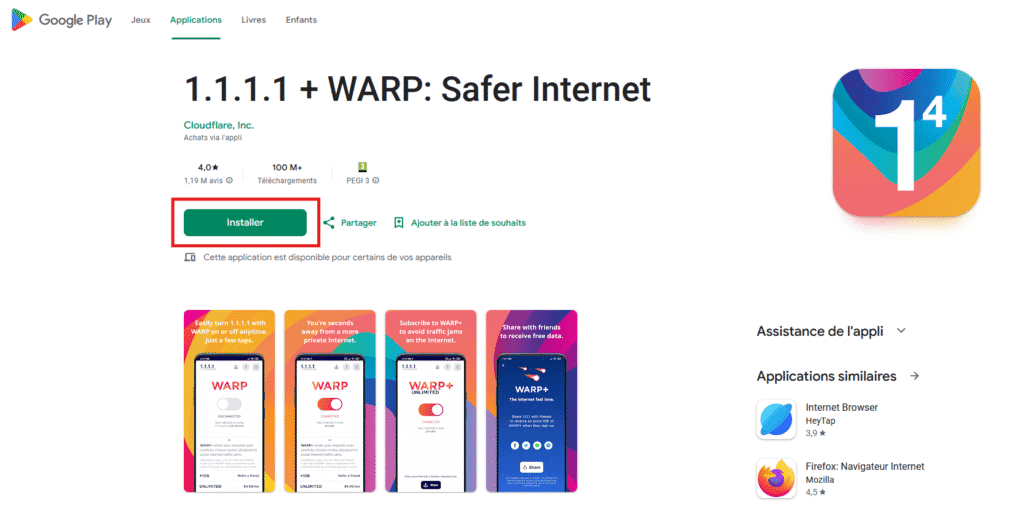
Cette application fonctionne même sur les réseaux 4G/5G ou Wi-Fi publics.
Sur Windows 10 et Windows 11 (au niveau système)
Étape 1 : Modifier les paramètres DNS
- Faites un clic droit sur l’icône réseau en bas à droite de l’écran, puis cliquez sur Paramètres réseau et Internet.
- Cliquez sur Modifier les options d’adaptateur.
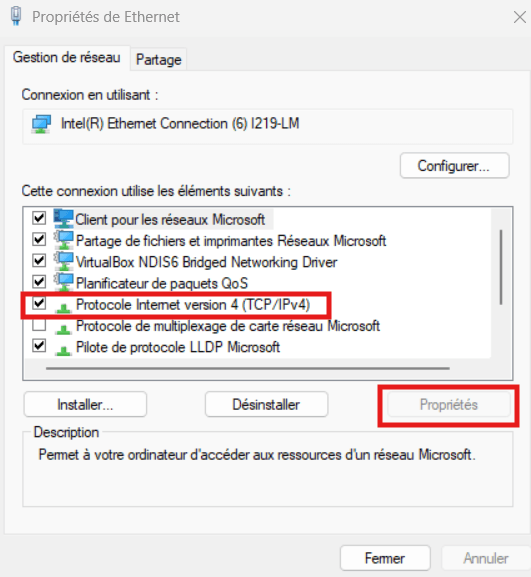
- Faites un clic droit sur votre connexion (Wi-Fi ou Ethernet), puis sélectionnez Propriétés.
- Double-cliquez sur Protocole Internet version 4 (TCP/IPv4).
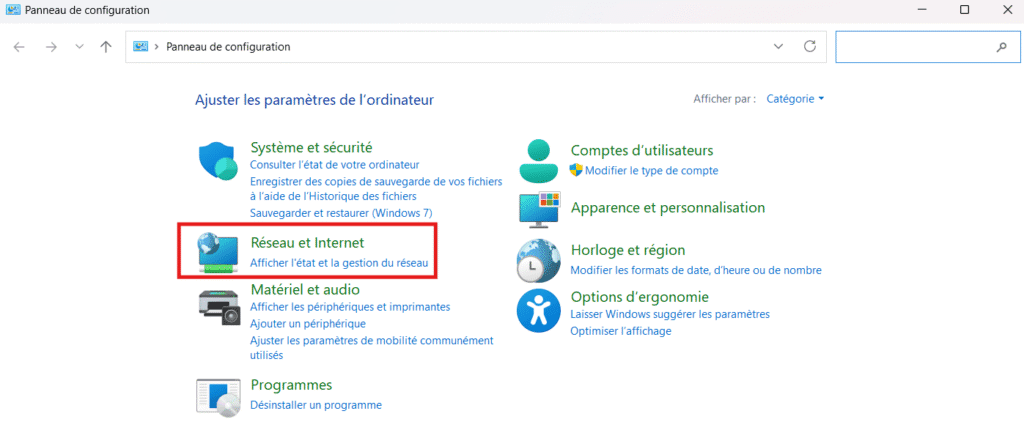
- Vous pouvez aussi vous y rendre depuis le panneau de configuration > Réseau et Internet > Centre Réseau et Partage > Parametres de la carte réseau
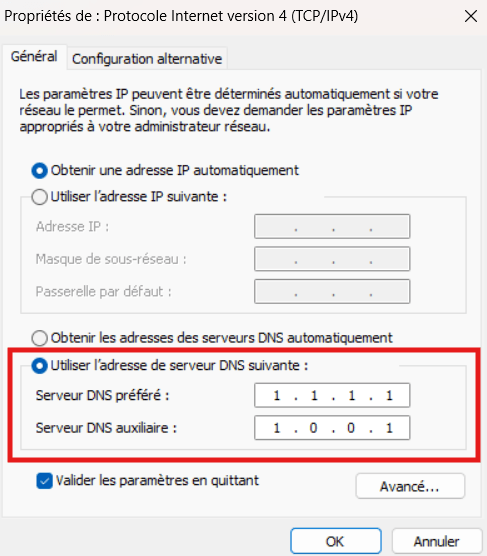
- Cochez Utiliser les adresses de serveur DNS suivantes :
- DNS préféré :
1.1.1.1 - DNS auxiliaire :
1.0.0.1
- DNS préféré :
Étape 2 : Activer DNS sécurisé
- Retournez dans Paramètres réseau.
- Recherchez l’option DNS sécurisé dans votre configuration.
- Activez-la et vérifiez que l’option “Utiliser le protocole HTTPS” est cochée.
Comment vérifier si DoH est bien activé ?
Pour vous assurer que votre navigateur ou votre système utilise bien le DNS over HTTPS :
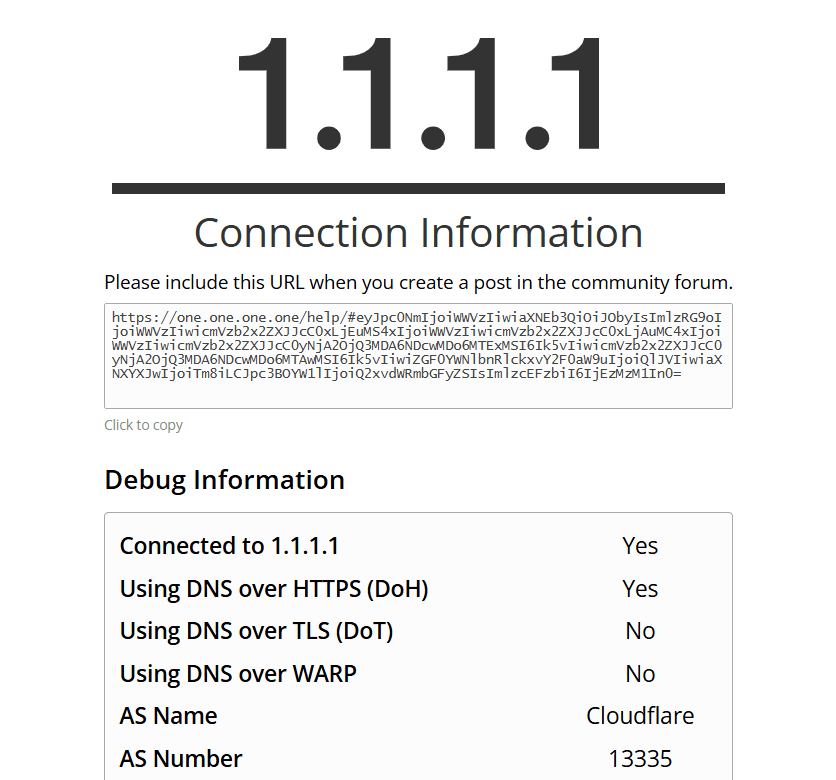
Rendez-vous sur le site :
https://1.1.1.1/help ou https://one.one.one.one/help/
L’outil vous dira si DoH est actif ou non, et quel serveur DNS vous utilisez.
Liste des fournisseurs DNS compatibles DoH (2025)
| Fournisseur | URL DoH | Adresse IP |
|---|---|---|
| Cloudflare | https://cloudflare-dns.com/dns-query | 1.1.1.1 |
https://dns.google/dns-query | 8.8.8.8 | |
| Quad9 | https://dns.quad9.net/dns-query | 9.9.9.9 |
| NextDNS | https://dns.nextdns.io/votre_ID_perso | Variable |
Tous ces fournisseurs respectent les standards modernes de sécurité et de confidentialité.
En conclusion
Activer le DNS over HTTPS est un petit geste, rapide à mettre en place, mais extrêmement puissant pour protéger votre vie privée. Que vous soyez un utilisateur lambda ou un passionné de sécurité informatique, cette astuce fait partie des bonnes pratiques essentielles à adopter en 2025.
Vous n’avez pas besoin d’être un expert pour vous protéger efficacement. Et le meilleur dans tout ça ? C’est gratuit, invisible à l’usage, et ça améliore même souvent la vitesse de votre navigation.
N’hésitez pas à poser vos questions dans les commentaires et à vous abonner à la NewsLetter pour ne rien rater. A bientôt !
Share this content:



Laisser un commentaire