Tu utilises sûrement le célèbre raccourci Ctrl + Alt + Suppr pour accéder au gestionnaire des tâches de ton PC. C’est une habitude ancrée chez beaucoup d’utilisateurs, notamment depuis les années 2000. Mais ce que la plupart ignorent encore aujourd’hui, c’est qu’il existe un raccourci bien plus rapide, direct et efficace pour arriver au même résultat, voire mieux : Ctrl + Maj + Échap.
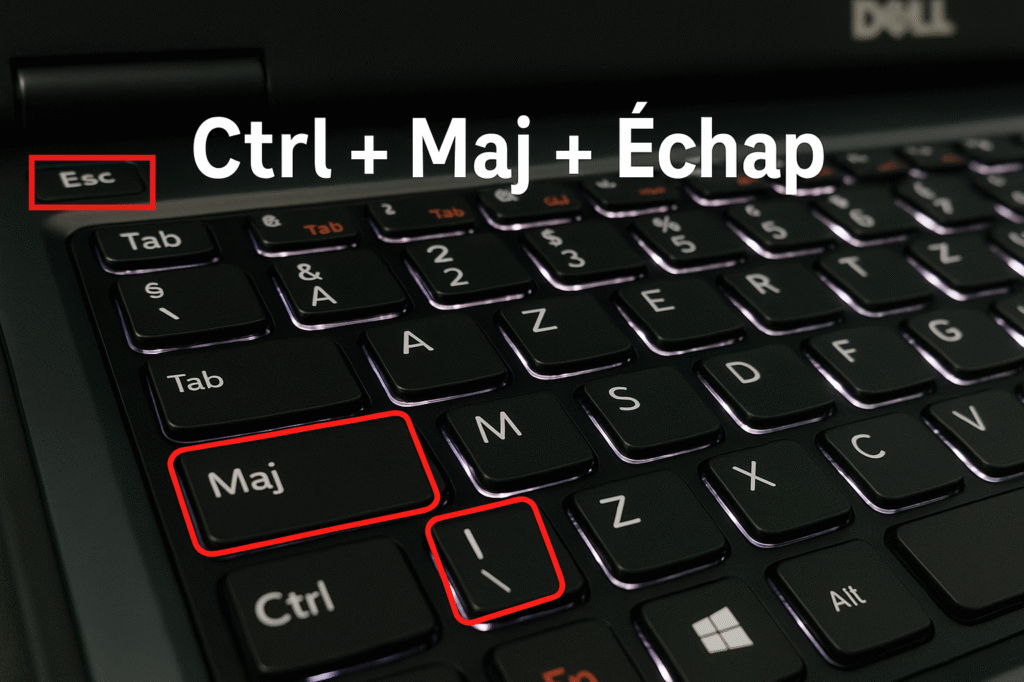
Et pourtant, peu de gens l’utilisent. C’est dommage, car il peut littéralement te faire gagner du temps dans des situations où chaque seconde compte.
Pourquoi ce raccourci est-il si peu connu ?
Avec Ctrl + Alt + Suppr, Windows affiche un écran intermédiaire où il faut ensuite cliquer sur « Gestionnaire des tâches ». C’est fonctionnel, mais ce n’est pas rapide.
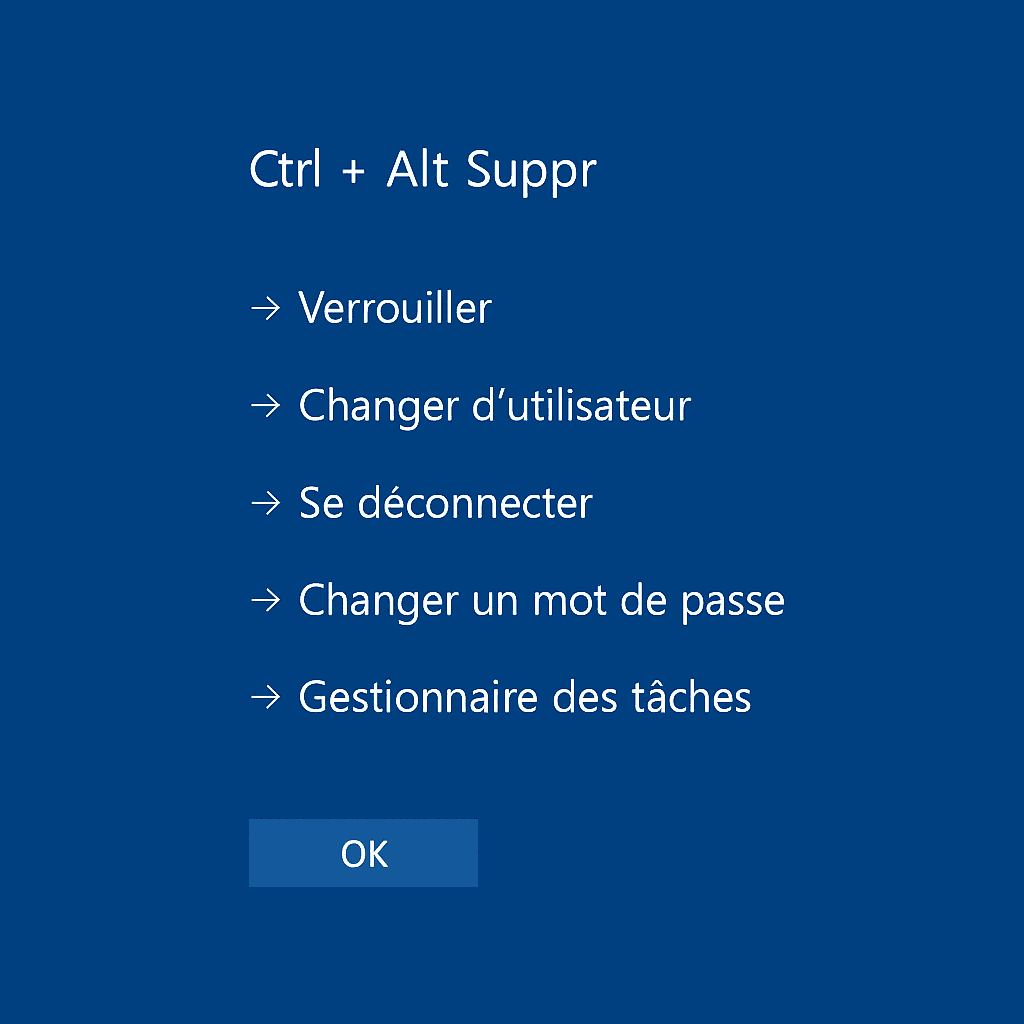
Avec Ctrl + Alt + Suppr, Windows affiche un écran intermédiaire où il faut ensuite cliquer sur « Gestionnaire des tâches ». C’est fonctionnel, mais ce n’est pas rapide, car cela ajoute une étape supplémentaire, ce qui peut être frustrant lorsque ton système rame ou que tu veux agir vite pour fermer un programme bloqué.
En revanche, Ctrl + Maj + Échap (ou Ctrl + Shift + Escape en anglais) ouvre directement le gestionnaire des tâches, sans écran de transition, sans clic supplémentaire. C’est une méthode directe, qui fonctionne même quand ton PC rame, que ta souris ne répond plus, ou qu’un programme est figé.
En clair : tu gagnes une étape, tu gagnes du temps, et tu passes pour un pro.
Le gestionnaire des tâches, c’est quoi exactement ?
C’est un outil intégré à Windows qui permet de :
- voir les applications ouvertes,
- surveiller les performances (CPU, mémoire, disque, réseau),
- forcer la fermeture d’un programme bloqué,
- désactiver des programmes au démarrage de Windows,
- analyser les processus en arrière-plan.
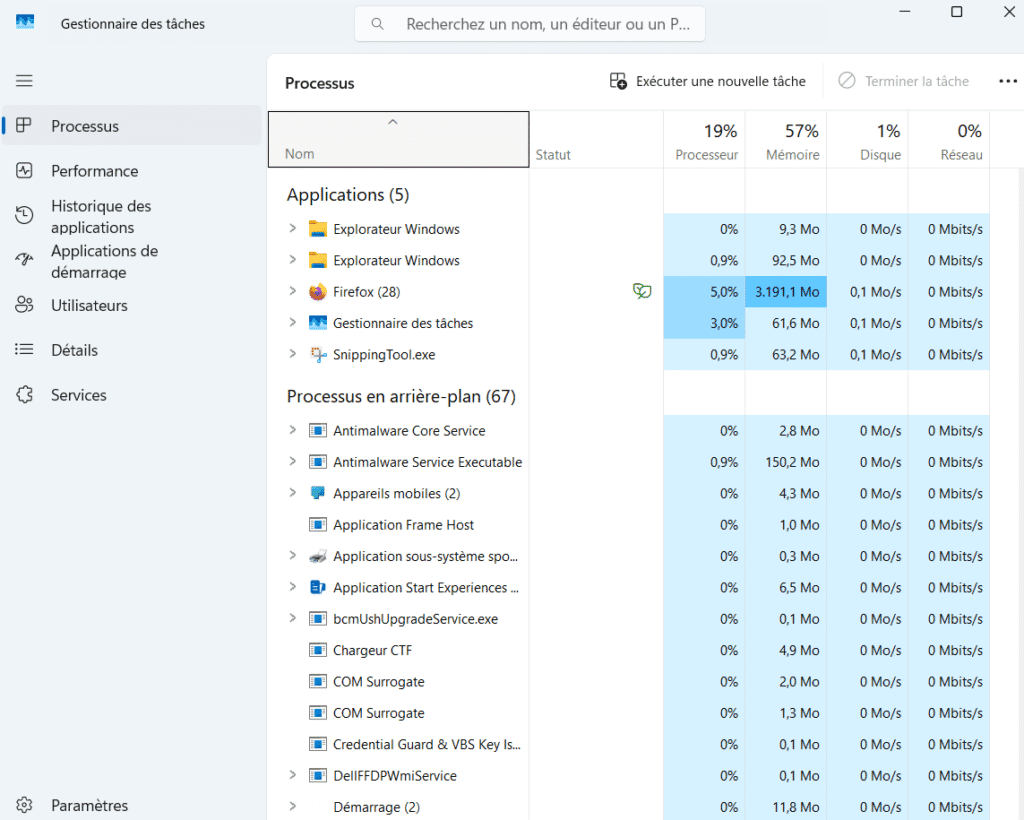
Que tu sois utilisateur débutant, power user ou technicien IT, c’est l’un des outils les plus utiles de ton PC. Tu peux regarder notre article dédié au gestionnaire des tâches pour en apprendre plus.
Exemple concret : ton navigateur se fige
Imagine : tu es en train de travailler avec plusieurs onglets ouverts sur ton navigateur, et tout d’un coup, ça freeze. Rien ne répond. Tu bouges la souris, tu cliques… rien ne se passe.
Au lieu de redémarrer ton ordinateur, tu appuies sur Ctrl + Maj + Échap :
- Le gestionnaire des tâches s’ouvre immédiatement.
- Tu sélectionnes ton navigateur dans la liste.
- Tu fais un clic droit, puis « Fin de tâche ».
- Tu relances ton navigateur. Tout est résolu.
Simple, rapide, efficace.
Comment faire le raccourci correctement ?
Sur un clavier AZERTY classique :
- Appuie sur la touche Ctrl (en bas à gauche du clavier),
- Maintiens la touche Maj (Shift),
- Puis appuie sur Échap (en haut à gauche, juste au-dessus de Tab).
Tu peux le faire à une main sur un clavier portable, ou avec deux mains si tu es plus à l’aise. En tout cas, une fois que tu l’as testé, tu ne t’en passes plus.
Que faire une fois dans le gestionnaire des tâches ?
Voici quelques fonctions clés à connaître :
| Fonction | Ce que ça fait | Où la trouver |
|---|---|---|
| Fin de tâche | Fermer un programme bloqué | Onglet « Processus » > clic droit |
| Désactiver au démarrage | Alléger le démarrage de Windows | Onglet « Démarrage » |
| Analyser les performances | Voir l’utilisation du CPU, RAM, etc. | Onglet « Performances » |
| Trouver un processus | Repérer les apps gourmandes | Onglet « Détails » |
Si tu souhaites approfondir le sujet ou retrouver les instructions officielles étape par étape, tu peux consulter la documentation de Microsoft ici : Activer ou désactiver le démarrage rapide dans Windows
Si quelque chose n’est pas clair ou si tu rencontres un souci en appliquant ces astuces, n’hésite pas à laisser un commentaire en bas de l’article. Je réponds rapidement et avec plaisir.
Et si ce genre de tutoriels t’intéresse, abonne-toi à la newsletter pour recevoir régulièrement des conseils utiles, pratiques et faciles à appliquer sur ton PC.
Share this content:




1 commentaire