Tu penses que cliquer sur « Arrêter » ou sur « Redémarrer » revient au même ? Ce petit détail, anodin en apparence, cache en réalité des comportements très différents de ton ordinateur. Et dans certains cas, ne pas savoir faire la distinction peut te coûter du temps… voire te créer des problèmes que tu aurais pu éviter facilement.
Dans cet article, on va t’expliquer concrètement, avec des mots simples, la vraie différence entre éteindre ton PC et le redémarrer, et surtout pourquoi il est crucial de faire le bon choix selon la situation.
Un mythe courant : « Arrêter, c’est tout couper »
C’est une idée reçue très répandue : on pense souvent qu’en cliquant sur « Arrêter », on fait un vrai arrêt net de l’ordinateur. Pourtant, depuis Windows 8 (et encore plus avec Windows 10 et 11), ce n’est plus tout à fait vrai.
En fait, lorsque tu choisis « Arrêter », ton système d’exploitation n’éteint pas totalement tout. Il utilise une fonction appelée démarrage rapide (Fast Startup), conçue pour rendre le prochain allumage plus rapide. Cela ressemble un peu à une mise en veille prolongée, mais sans te le dire clairement.
Concrètement, Windows sauvegarde une partie de l’état de ton système (notamment le noyau et les pilotes) avant de s’éteindre. Ensuite, il recharge tout ça très rapidement au prochain démarrage. Résultat : c’est plus rapide… mais ce n’est pas un vrai redémarrage.
Le redémarrage : un vrai nettoyage
À l’inverse, lorsque tu choisis « Redémarrer », ton ordinateur éteint vraiment tous les processus, vide la mémoire vive, relance les pilotes, et charge Windows à neuf.
C’est le seul moyen simple et fiable de remettre ton système dans un état propre, surtout quand :
- un logiciel se comporte bizarrement,
- tu viens d’installer une mise à jour,
- tu modifies des paramètres systèmes,
- ton PC commence à ramer sans raison apparente.
Dans tous ces cas, « Redémarrer » est bien plus efficace que « Arrêter puis rallumer ».
Exemple concret : tu fais une mise à jour de Windows
Imagine que tu viens d’installer une mise à jour système. Tu cliques sur « Arrêter » ton PC, tu le rallumes, et là… rien n’a changé. Certaines mises à jour nécessitent un redémarrage complet pour être appliquées. En arrêtant simplement ton PC, Windows garde l’état « pré-update » en mémoire, et tu crois à tort que tout est à jour.
C’est souvent la cause des mises à jour qui “buggent” ou qui ne semblent jamais se terminer.
Et le démarrage rapide, on en parle ?
Le démarrage rapide (Fast Startup) est activé par défaut sur la plupart des machines récentes. Il a été conçu pour gagner quelques secondes au démarrage, ce qui peut sembler une bonne chose, surtout sur des ordinateurs équipés d’un disque dur mécanique (HDD).
Mais voilà le hic : ce mode empêche un arrêt complet du système, ce qui peut causer des conflits matériels, empêcher certaines mises à jour de s’installer correctement, ou fausser le comportement d’un périphérique externe (comme un clavier Bluetooth, une imprimante ou même une souris sans fil).
Notre conseil : Si tu rencontres des bugs étranges ou des comportements imprévisibles, pense à désactiver temporairement le démarrage rapide ou à privilégier un redémarrage.
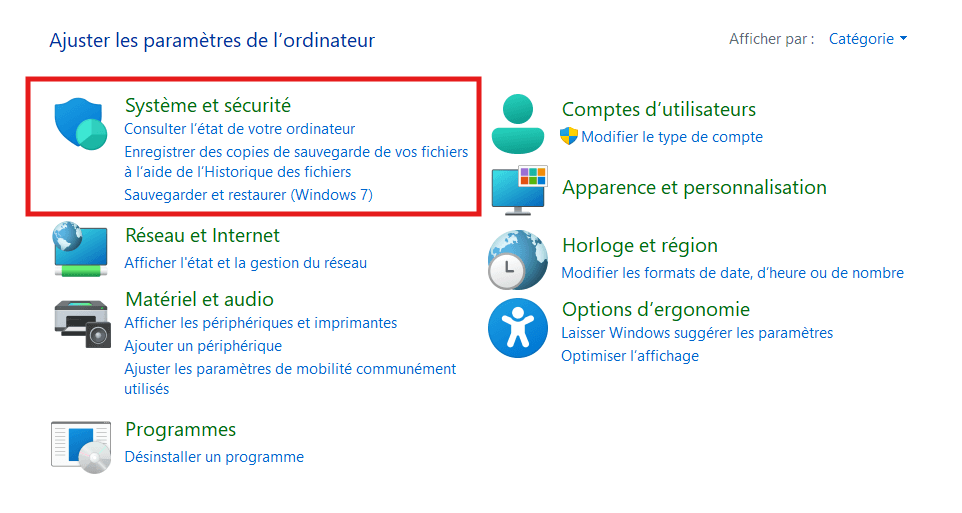
Comment désactiver le démarrage rapide de Windows (si besoin)
Si tu veux vraiment t’assurer qu’un « Arrêter » équivaut à une extinction réelle, tu peux désactiver le démarrage rapide. Voici comment faire :
- Ouvre le Panneau de configuration (comme dans l’image, via le menu Démarrer ou en tapant
Panneau de configurationdans la recherche Windows). - Clique sur Système et sécurité.
- Dans cette section, clique sur Options d’alimentation.
- Dans la colonne de gauche, clique sur Choisir l’action des boutons d’alimentation.
- Ensuite, clique sur Modifier des paramètres actuellement non disponibles
- (cette étape est nécessaire pour déverrouiller les options grises).
- Descends jusqu’à la section Paramètres d’arrêt.
- Décoche la case Activer le démarrage rapide (recommandé).
- Clique sur Enregistrer les modifications.
Tu pourras toujours redémarrer plus vite en fermant les applications toi-même, mais au moins, tu seras sûr que Windows repart à zéro à chaque extinction.
En résumé : redémarrer ou arrêter, que choisir ?
| Action | Ce que Windows fait réellement | Quand l’utiliser |
|---|---|---|
| Arrêter | Sauvegarde l’état système (Fast Startup) | Tous les jours, si tout va bien |
| Redémarrer | Redémarrage complet, mémoire vidée | Après une mise à jour, un bug, ou pour « réinitialiser » l’ordi |
Pour aller plus loin, tu peux consulter l’aide officielle de Microsoft ici : Activer ou désactiver le démarrage rapide dans Windows.
N’hésitez pas à poser vos questions dans les commentaires si vous rencontrez des difficultés et à vous abonner à la NewsLetter pour ne rien rater. A bientôt !
Share this content:



Laisser un commentaire