Nous stockons souvent des informations sensibles dans des fichiers Word et Excel : contrats, données financières, rapports confidentiels… Mais que se passe-t-il si ces documents tombent entre de mauvaises mains ?
Avec la hausse des cyberattaques et des vols de données, il est essentiel d’adopter des mesures de protection efficaces. Dans cet article, nous allons voir comment sécuriser vos fichiers en quelques étapes simples et pratiques.
🔒 Protéger l’accès avec un mot de passe
Verrouiller un fichier avec un mot de passe est la première ligne de défense contre les accès non autorisés. Voyons comment le faire:
✅ Ajouter un mot de passe sur Word et Excel
- Ouvrez votre fichier Word ou Excel.
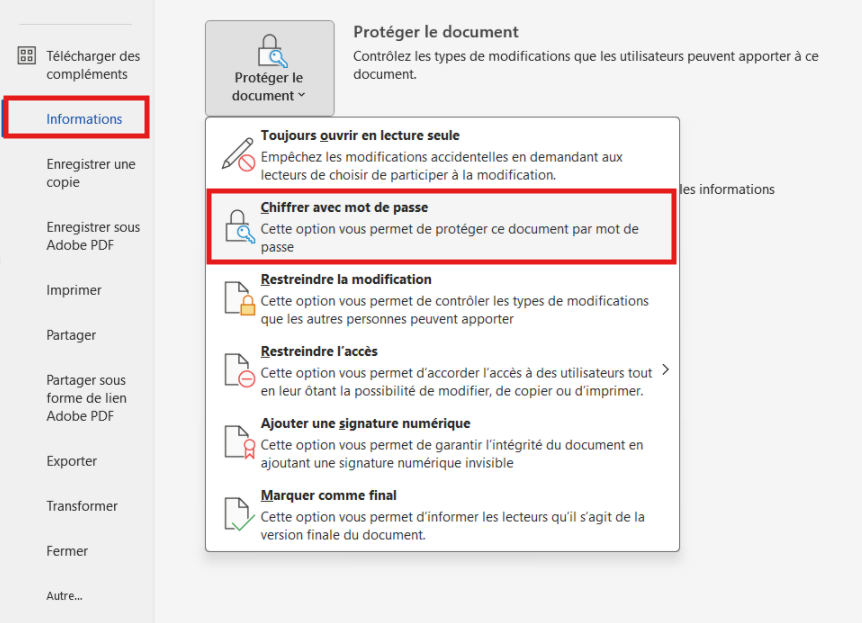
- Allez dans
Fichier>Informations. - Cliquez sur
Protéger le document(ouProtéger le classeurpour Excel). - Choisissez
Chiffrer avec un mot de passe. - Saisissez un mot de passe fort (au moins 12 caractères, avec majuscules, chiffres et symboles).
- Confirmez le mot de passe et validez.
⚠️ Bonnes pratiques pour un mot de passe sécurisé
- ❌ Évitez les mots de passe comme « 123456 » ou « password ».
- ✅ Utilisez un gestionnaire de mots de passe.
- 📁 Ne notez jamais le mot de passe sur un post-it !
🚫 Gérer les autorisations et restrictions d’édition
Parfois, il ne suffit pas de mettre un mot de passe. Vous pouvez aussi restreindre certaines actions.
🔐 Limiter la modification et l’impression
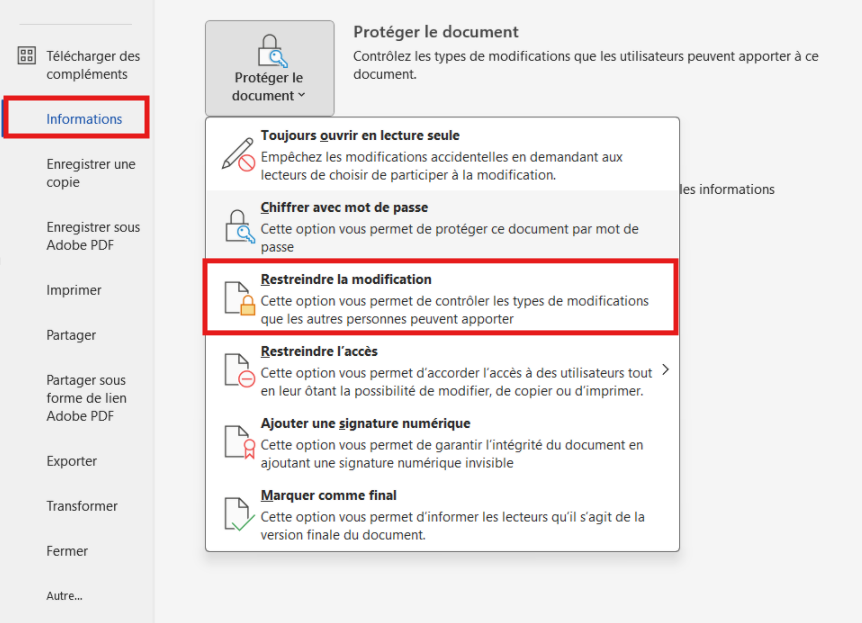
- Allez dans
Fichier>Informations. - Sélectionnez
Protéger le document>Restreindre la modification. - Activez les options pour empêcher les modifications ou l’impression.
- Appliquez un mot de passe pour verrouiller les restrictions.
📝 Gérer les permissions avancées
Avec les versions professionnelles de Word et Excel (Microsoft 365), vous pouvez définir des permissions plus précises via Azure Information Protection.
Exemple : empêcher l’impression d’un fichier tout en autorisant la lecture.
🔐 Utiliser le chiffrement et la signature numérique
Le chiffrement va plus loin qu’un simple mot de passe : il rend vos fichiers illisibles sans la bonne clé.
🛡️ Chiffrer un fichier Word ou Excel
- Ouvrez votre fichier et cliquez sur
Fichier>Protéger le document. - Sélectionnez
Chiffrer avec un mot de passe. - Saisissez un mot de passe et validez.
🔧 Ajouter une signature numérique
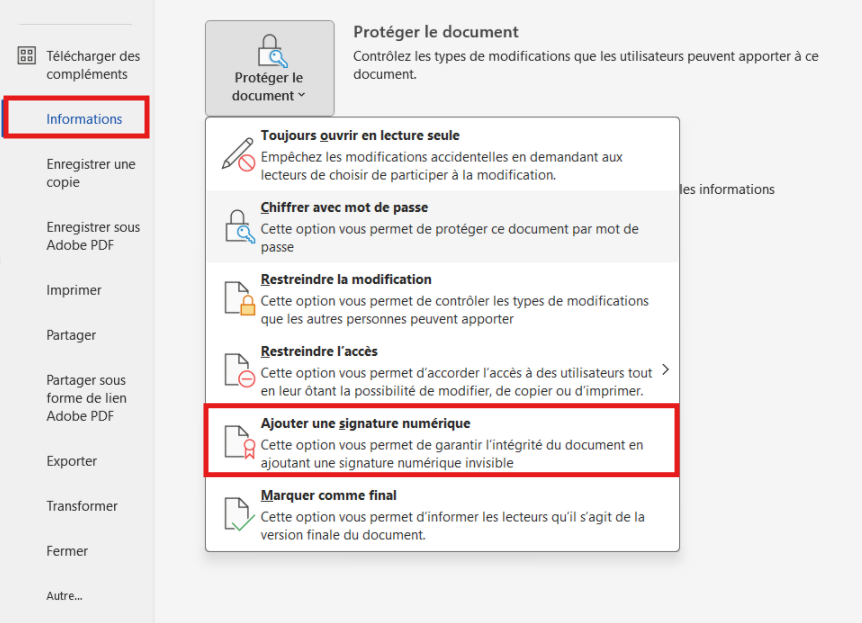
- Allez dans
Fichier>Informations. - Cliquez sur
Protéger le document>Ajouter une signature numérique. - Choisissez un certificat numérique et validez.
☁️ Stockage sécurisé avec OneDrive et SharePoint
Garder vos fichiers sur un disque dur n’est pas toujours la meilleure solution. Le cloud offre une protection supplémentaire.
🛡️ Pourquoi choisir OneDrive ou SharePoint ?
- Sauvegarde automatique : plus de risque de perte de données.
- Authentification à deux facteurs (2FA) : ajoute une sécurité supplémentaire.
- Partage sécurisé : vous contrôlez qui peut voir ou modifier le document.
🔐 Activer l’authentification à deux facteurs
- Allez sur Office.com.
- Activez l’option 2FA.
- Choisissez un mode de validation (SMS, application mobile).
⚡️ Conseils bonus pour une sécurité maximale
Pour aller encore plus loin, voici quelques astuces incontournables :
🛠️ Utiliser des solutions tierces
Certaines applications permettent de renforcer la protection de vos fichiers :
- VeraCrypt : pour chiffrer des fichiers en local.
- BitLocker : pour sécuriser tout un disque dur.
🛡️ Activer la récupération des versions
Microsoft 365 permet de récupérer d’anciennes versions de fichiers en cas d’erreur ou d’attaque.
⚠️ Ne jamais envoyer un fichier protégé en clair par email
Si vous devez partager un fichier sécurisé, utilisez un lien OneDrive avec un mot de passe.
Sécuriser vos fichiers Word et Excel n’est pas une option, c’est une nécessité !
👉 Résumé des actions à mettre en place dès maintenant :
- Ajouter un mot de passe.
- Restreindre les permissions d’édition.
- Chiffrer les fichiers sensibles.
- Stocker vos documents sur un service cloud sécurisé.
- Adopter des solutions de protection avancées.
Et vous, quelles sont vos meilleures astuces pour sécuriser vos documents ? Partagez-les en commentaire ! 👇
Share this content:


Laisser un commentaire