Introduction
Lorsque l’on découvre Linux, on est rapidement frappé par sa structure bien différente de celle de Windows. Où sont passés les fameux « C: », « D: », ou encore « Program Files » ? Pourquoi tout semble être contenu dans un grand dossier unique, le fameux « / » (slash) ?
Sur Kali Linux, comme sur toutes les distributions basées sur Debian, cette arborescence respecte des standards précis, puissants et robustes. Et c’est justement cette organisation rigoureuse qui fait la force de Linux.

Dans cet article, je te propose une plongée complète et très concrète dans la structure des dossiers de base d’un système Linux, avec une attention particulière portée à Kali. Tu comprendras enfin à quoi sert chaque répertoire, où chercher les erreurs, où modifier ce qui doit l’être, et surtout… comment ne plus jamais être perdu dans un terminal.
Le point de départ : / (la racine)
Dans Linux, tout commence ici : le slash /. C’est la base de toute l’arborescence. Peu importe que tu aies plusieurs disques, clés USB ou partitions, tout est monté dans un seul arbre logique.
Tu peux considérer / comme l’équivalent du « C: » sur Windows, mais avec une philosophie bien plus unifiée.
Dossier par dossier : explication simple et précise
🔹 /bin — Les commandes essentielles
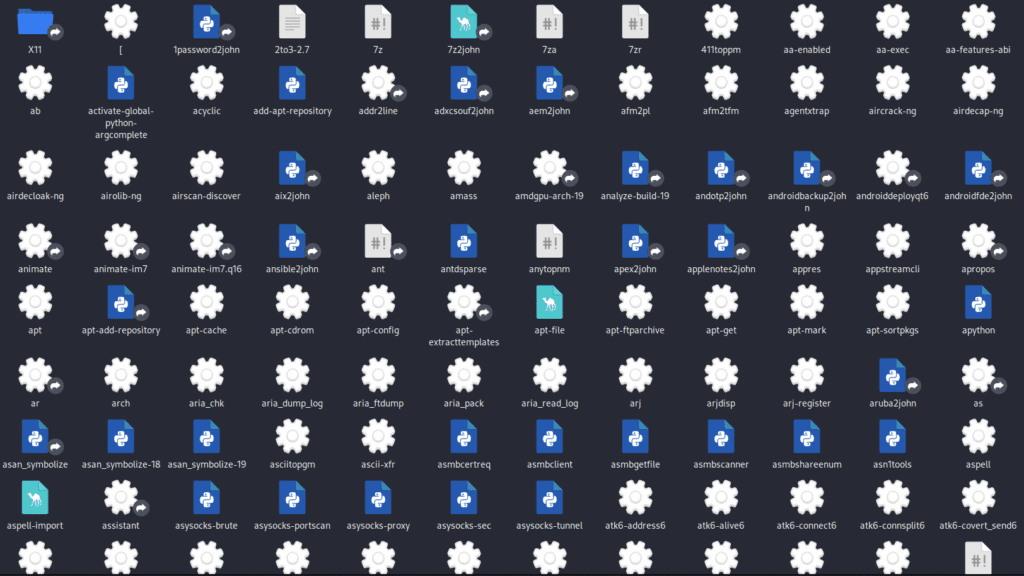
C’est ici que résident les programmes les plus basiques que l’on utilise tous les jours : ls, cp, mv, cat, echo, etc. Sans ce dossier, ton système serait vite inutilisable.
👉 À retenir : même en mode « récupération », ce dossier doit être accessible.
Pourquoi /bin est-il si important ?
✅ Ce répertoire est accessible même en mode de récupération, c’est-à-dire lorsque certaines partitions comme /home ou /usr ne sont pas montées. Cela permet de diagnostiquer et corriger un système minimal.
✅ Il contient les outils de base pour :
- naviguer dans les dossiers :
ls,cd,pwd - gérer les fichiers :
cp,mv,rm,touch - lire ou analyser rapidement des contenus :
cat,echo,file,grep - interagir avec le gestionnaire de paquets :
apt,dpkg
✅ Sur la majorité des distributions Linux (Debian, Ubuntu, Kali, Mint…), /bin est sur la même partition que la racine (/), ce qui garantit sa disponibilité à tout moment.
Que retrouve-t-on dans ce dossier ?
Lorsque l’on explore ce répertoire, on y découvre une multitude de petits exécutables (programmes) qui sont appelés à chaque fois que l’on tape une commande de base dans un terminal. Certains fichiers présents peuvent aussi être des wrappers ou des alias internes vers d’autres programmes.
Voici quelques exemples typiques :
| Fichier / Script | 🔎 Description |
|---|---|
7z, 7za, 7zr | Utilitaires de compression/décompression au format 7-Zip. |
analyze-build-19 | Outil d’analyse utilisé pour vérifier les erreurs lors de la compilation de code (notamment en C/C++). |
apt, apt-get, apt-mark | Commandes de gestion des paquets sous Debian/Ubuntu (installer, mettre à jour, marquer un paquet…). |
add-apt-repository | Permet d’ajouter facilement des dépôts logiciels à la configuration du système. |
animate | Lance une animation d’image à partir d’une séquence (ImageMagick). |
apython | Variante de l’interpréteur Python, parfois utilisée pour des environnements ou configurations personnalisées. |
Par exemple:
Pour vérifier si une commande fait bien partie de /bin, tu peux utiliser :
which lsCela te donnera par exemple :
/bin/lsEt si tu veux savoir à quel paquet appartient un programme :
dpkg -S $(which cp)🔹 /boot — Le cœur du démarrage
Contient tout ce qu’il faut pour démarrer Linux. Cela inclut le noyau (vmlinuz) et l’image de disque temporaire (initrd.img).
En cas de plantage au démarrage (bootloop, kernel panic…), c’est le premier endroit à vérifier.
À quoi sert /boot ?
Lorsque tu allumes ton ordinateur, le BIOS ou l’UEFI (le microprogramme de ta carte mère) va chercher le chargeur d’amorçage (bootloader), souvent GRUB sur les systèmes Linux. C’est ce dernier qui se trouve dans /boot, avec tous les composants nécessaires pour lancer le noyau Linux et démarrer ton système.
Que contient /boot ?
| Fichier / Dossier | Rôle |
|---|---|
vmlinuz | Le noyau Linux compressé. C’est lui qui charge le cœur du système. |
initrd.img ou initramfs | Une image disque temporaire chargée juste après le noyau, contenant les pilotes de base nécessaires pour booter. |
grub/ | Dossier contenant tous les fichiers de configuration de GRUB, comme le menu de sélection des systèmes. |
System.map | Carte des symboles du noyau utilisée pour le débogage ou l’analyse système. |
En cas de souci de démarrage
Si tu es confronté à une erreur du type « kernel not found » ou « no such device », il est très probable que quelque chose dans /boot soit :
- manquant,
- mal configuré,
- ou corrompu.
Tu peux, par exemple :
- Réinstaller GRUB avec un live USB,
- Mettre à jour le bootloader via
sudo update-grub, - Réinstaller le noyau via
sudo apt install --reinstall linux-image-*.
Bon à savoir
- Par défaut,
/bootest souvent sur la même partition que/, mais il peut être séparé, notamment sur des systèmes chiffrés ou multiboot. - Il est recommandé de ne jamais modifier ce dossier manuellement sans savoir ce que tu fais.
🔹 /dev — Le monde des périphériques
Tous les disques, ports, partitions ou périphériques y apparaissent sous forme de fichiers spéciaux :
/dev/sda→ ton disque principal/dev/ttyUSB0→ ton adaptateur USB-série
💡 Besoin de monter manuellement une clé USB ? Vérifie ici si elle est reconnue !
Pourquoi c’est si puissant ?
Cela signifie que tu peux interagir avec ton matériel comme avec un simple fichier :
- Lire depuis un disque →
cat /dev/sda - Écrire sur une partition →
dd if=fichier.iso of=/dev/sdb - Vérifier l’état d’un périphérique →
ls -l /dev
C’est grâce à /dev que les systèmes Linux peuvent gérer autant de types de matériel avec autant de flexibilité.
Quelques éléments que l’on trouve dans /dev
| Nom de fichier | Description |
|---|---|
/dev/sda, /dev/sdb | Les disques durs/SSD connectés au système. |
/dev/sda1, /dev/sda2 | Les partitions de ces disques. |
/dev/tty / /dev/pts/ | Les terminaux (physiques ou virtuels). |
/dev/null | Un « trou noir » informatique : tout ce qu’on y envoie est supprimé. |
/dev/random, /dev/urandom | Générateurs de nombres aléatoires. |
/dev/loopX | Périphériques de type « fichier monté comme disque » (loopback). |
/dev/input/ | Claviers, souris, etc. |
Attention
Ce dossier est entièrement géré par le noyau et les services comme udev. Tu ne dois jamais créer ou supprimer de fichiers manuellement ici.
À quoi sert /dev dans la pratique ?
- Monter une clé USB : tu la retrouveras sous
/dev/sdb, par exemple. - Graver une image disque : avec
dd if=linux.iso of=/dev/sdX. - Identifier un disque ou une partition : avec
lsblk,fdisk -louparted.
🔹 /etc — Le centre névralgique de la configuration
Le dossier /etc contient tous les fichiers de configuration du système. Chaque service, chaque logiciel installé, chaque réglage réseau ou utilisateur a ses paramètres ici. C’est ici que vivent tous les fichiers de configuration du système :
/etc/hosts: nom d’hôte local/etc/network/interfaces: config réseau/etc/passwdet/etc/shadow: gestion des utilisateurs
👉 Si ton réseau ne fonctionne plus, ou que ton système refuse de démarrer, ce dossier est souvent la clé.
Exemples concrets :
| Fichier / dossier | Rôle |
|---|---|
/etc/hostname | Nom de l’ordinateur. |
/etc/hosts | Résolution de noms locaux (alternative à DNS). |
/etc/passwd / /etc/shadow | Liste des utilisateurs et leurs mots de passe (chiffrés). |
/etc/network/interfaces | Configuration réseau (mode statique, DHCP…). |
/etc/apt/ | Sources de paquets, préférences apt. |
/etc/fstab | Liste des partitions montées au démarrage. |
🔹 /home — Ton espace personnel
Chaque utilisateur (hors root) a son propre dossier ici :
/home/julien/home/kali
C’est l’équivalent du dossier C:\Users\Nom sur Windows.
Important : chaque utilisateur ne peut accéder qu’à son propre dossier. Il a ses propres fichiers, préférences, historiques, et ne peut pas accéder aux fichiers des autres (sauf avec sudo).
🔹 /lib, /lib32, /lib64 — Les bibliothèques partagées
Ces dossiers contiennent les fichiers .so (Shared Object) indispensables pour exécuter les commandes du système. Les bibliothèques sont des fichiers que les programmes utilisent pour fonctionner, un peu comme des plugins.
| Dossier | Description |
|---|---|
/lib | Bibliothèques de base pour /bin et /sbin. |
/lib32 | Versions 32 bits (utiles si un programme 32 bits tourne sur un OS 64 bits). |
/lib64 | Bibliothèques 64 bits. |
🔹 /media — Montage automatique
Clé USB ? Disque externe ? Carte SD ?
Ils apparaîtront automatiquement ici : /media/kali/nom_du_périphérique. Quand tu branches une clé USB, une carte SD ou un disque externe, Linux les monte automatiquement ici, souvent sous un sous-dossier.
C’est un bon réflexe d’aller dans /media/ pour accéder ou éjecter proprement un périphérique.
🔹 /mnt — Montage manuel
Ce dossier est réservé aux montages temporaires faits manuellement par l’utilisateur ou l’admin :
sudo mount /dev/sdb1 /mntPratique pour les manipulations temporaires (réparation de partition, copie de données, etc.).
🔹 /opt — Applications installées manuellement
Si tu installes une application hors des dépôts officiels (comme Burp Suite, Discord, etc.), elle peut être installée ici.
Exemples :
/opt/google//opt/vscode/
Cela permet de ne pas polluer le système avec des exécutables « exotiques ».
🔹 /proc — Une vue en direct du système
C’est un pseudo-système de fichiers qui expose en temps réel :
- La charge CPU
- La RAM utilisée
- Tous les processus
Tu peux inspecter n’importe quel PID via /proc/<numéro>.
C’est vital pour le debug et le monitoring système.
Quelques exemples utiles :
| Fichier | Sert à… |
|---|---|
/proc/cpuinfo | Connaître ton processeur. |
/proc/meminfo | Voir la mémoire disponible/utilisée. |
/proc/[PID] | Infos sur un processus spécifique. |
Ces fichiers ne sont pas stockés sur disque. Ils existent uniquement en mémoire vive.
🔹 /root — Le dossier perso du super-utilisateur
C’est l’espace personnel de root, l’administrateur du système.
À ne pas confondre avec /home/root, qui n’existe pas. Il est isolé pour des raisons de sécurité, et seul root peut y accéder.
🔹 /run — Données d’exécution temporaires
Ce dossier contient des fichiers temporaires liés aux processus en cours :
- PID files (identifiants des processus)
- sockets
- services en cours
Ce dossier est réinitialisé à chaque démarrage.
🔹 /sbin — Outils système réservés aux admins
Contient les commandes utilisées pour administrer le système, souvent réservées à root.
Exemples :
fsck(vérification de disque)rebootiptablesifconfig
Ces commandes sont indispensables pour la gestion réseau, les partitions, la sécurité.
🔹 /srv — Répertoire des services
Utilisé sur les serveurs Linux pour stocker les données propres aux services comme FTP ou Apache. Sur des systèmes serveur, on utilise /srv pour stocker :
- des sites web (
/srv/www) - des fichiers partagés (
/srv/ftp) - des dépôts git, etc.
Sur un usage classique (comme Kali, Ubuntu desktop…), il est souvent vide.
🔹 /sys — Interface avec le matériel
Comme /proc, c’est un pseudo-dossier contenant des informations sur les composants matériels :
- périphériques USB
- carte réseau
- disque dur
- pilotes chargés
Très utile pour les développeurs ou pour diagnostiquer un souci matériel.
🔹 /tmp — Dossier temporaire
Tous les fichiers jetables y vont : téléchargements en cours, caches temporaires, etc.
Vidé automatiquement au redémarrage.
⚠️ Attention : si tu fais un script qui écrit ici, sauvegarde rapidement ailleurs !
🔹 /usr — Les applications système
C’est un gros dossier structuré, avec :
| Dossier | Contenu |
|---|---|
/usr/bin | Les programmes installés (Firefox, nano, etc.) |
/usr/lib | Leurs bibliothèques associées |
/usr/share | Fichiers partagés : icônes, docs, traductions |
/usr/local | Logiciels installés localement (manuellement) |

🔹 /var — Fichiers variables
Ce dossier contient :
- les logs système :
/var/log - le cache des logiciels :
/var/cache - les mails, impressions en file d’attente, etc.
Premier endroit à fouiller quand un service plante ou qu’un comportement est suspect. Si quelque chose ne fonctionne plus (comme une erreur de lancement de service), regarde toujours dans :
/var/log/syslog
/var/log/auth.log
Et les fichiers à la racine ?
vmlinuz→ le noyau Linuxinitrd.img→ disque RAM initial- Versions
.old→ anciens noyaux conservés au cas où
En cas de problème de démarrage après mise à jour du noyau, tu peux revenir à une version précédente via GRUB.
En cas de problème : où regarder ?
| Type de problème | Dossiers clés à explorer |
|---|---|
| Le système ne démarre plus | /boot, /etc/default/grub, GRUB |
| Le réseau est KO | /etc/network, nmcli, ifconfig |
| Service en panne | /var/log/, systemctl status |
| Périphérique non détecté | /dev, dmesg, /sys/ |
| Appli ne se lance pas | /usr/bin, /lib64/, /opt/ |
Maîtriser la structure, c’est dominer Linux
La structure des fichiers sous Linux peut sembler déroutante au début, mais une fois comprise, elle devient un outil puissant et logique.
Sur Ubuntu ou Debian, comprendre cette hiérarchie te permettra non seulement de personnaliser ton environnement, mais aussi de gagner en efficacité dans le diagnostic et la résolution de bugs.
Si vous avez aimé cet article, n’hésitez pas à partager et à vous abonner à notre NewsLetter pour ne rien rater. Vous pouvez aussi laisser un commentaire si vous avez des question ou préocupation et consulter nos autres guides pratiques sur astuces-it.com !
Share this content:


Laisser un commentaire